
Configure o vídeo de prova
Adicione a etapa opcional de vídeo a uma Trajetória e grave cada critério de aceite funcionando no seu app, como uma aba Vídeo na revisão final.
Testes passando e um revisor aprovando ainda deixam uma pergunta em aberto: a funcionalidade funciona mesmo quando uma pessoa usa? Por padrão, a revisão final responde isso com um resumo e um passo a passo para testar na mão. O vídeo é um addon opcional para quando você prefere assistir. Depois da revisão, um agente escreve um pequeno roteiro de navegador que encena cada critério de aceite, o Astranize roda esse roteiro contra a cópia do seu app que pertence à tarefa e grava a tela. Você assiste à gravação na aba Vídeo da revisão final e aprova ou reprova cada critério.
O vídeo exige configuração de verdade: um app rodando, um login, portas e dados. Por isso ele não está na Trajetória padrão. Ligue quando o seu projeto tem interface e a configuração vale a pena.
Antes de começar
Seção intitulada “Antes de começar”Você precisa de três coisas prontas:
- Pelo menos um serviço no
config.yaml, para existir um app a gravar. Escreva o config.yaml mostra como. - O Playwright instalado no repositório que vai rodar a gravação:
@playwright/testouplaywrightnonode_modulesdele, mais os navegadores. O Astranize rodanpx playwright testali, mas não instala o Playwright para você. - Uma etapa
videona sua Trajetória, depois de uma etapaideate. A Trajetória padrão não tem uma; a próxima seção a adiciona.
Adicione a etapa de vídeo à Trajetória
Seção intitulada “Adicione a etapa de vídeo à Trajetória”O vídeo é uma etapa como qualquer outra. Adicione-a à Trajetória que as suas tarefas usam, entre reviewer e summary:
- id: reviewer type: review on_reject: developer - id: video type: video prompt: prompts/video.md tools: [Read, Grep, Glob, Write] downgrade: { model: sonnet, effort: low } - id: summary type: summary - id: validation type: validationNo app, abra a Trajetória, adicione uma etapa do tipo Vídeo e salve. Uma etapa adicionada no fim entra antes do resumo. O formulário da etapa avisa “Precisa da seção vídeo no config.yaml” até você adicionar a seção abaixo.
A ordem importa: video precisa vir antes de summary, e summary precisa vir logo antes de validation. Um video depois da summary é erro de Trajetória. A revisão final é sempre a última tela, e o vídeo nunca tem página própria: é uma aba dentro dela.
Os workspaces que você já tinha mantêm as Trajetórias como estão. Se a sua Trajetória já tem uma etapa video, nada muda para você.
Adicione a seção de vídeo
Seção intitulada “Adicione a seção de vídeo”A menor seção video diz onde está o app e qual repositório roda o Playwright:
video: base_url: "{services.web.url}" playwright_repo: webO base_url aponta para o serviço web da própria tarefa, então a gravação nunca toca o seu servidor local de desenvolvimento. O playwright_repo precisa ser um dos seus repos.
Faça login antes de gravar
Seção intitulada “Faça login antes de gravar”A maioria dos apps esconde as telas atrás de um login. Adicione um comando login que entra no app e salva a sessão do navegador em {storageState}:
video: base_url: "{services.web.url}" playwright_repo: web login: "node {workspaceDir}/scripts/login.mjs --base-url {services.web.url} --out {storageState}"O comando roda no worktree do repositório do Playwright depois que os serviços ficam saudáveis, e precisa sair com 0 em até 5 minutos. O guia do config tem um script de exemplo.
Se você salvou uma sessão de login no Vault, defina session com o nome dela no lugar. Quando o Vault está trancado, a tarefa pausa com uma decisão “Vault trancado” em vez de falhar.
O que o agente de vídeo escreve
Seção intitulada “O que o agente de vídeo escreve”O agente recebe um prompt com os critérios ativos da tarefa, a URL base e o caminho exato onde escrever. Ele responde com um arquivo do Playwright, que o Astranize chama de spec. O spec precisa seguir quatro regras:
- Ele é escrito em
runs/<task>/video/<task>.spec.ts, e nada mais é escrito (exceto um script de dados, explicado em Bom saber). - Ele importa
testeexpectde./astra-fixtures, não de@playwright/test. - Ele tem exatamente um teste por critério ativo, com o id do critério e dois-pontos no título, como
test('AC-1: filters the list', ...). - Ele abre as páginas com caminhos relativos, age como uma pessoa agiria e só então verifica.
Um spec para dois critérios fica assim:
import { test, expect } from './astra-fixtures';test('AC-1: shows it', async ({ page }) => { await page.goto('/'); });test('AC-2: shows it', async ({ page }) => { await page.goto('/'); });O que acontece quando a etapa roda
Seção intitulada “O que acontece quando a etapa roda”-
O Astranize prepara worktrees para os repositórios da tarefa, o repositório do Playwright e qualquer repositório cujos serviços sejam necessários. Depois sobe os serviços na ordem do
depends_on, nas portas da própria tarefa. -
Se você definiu
loginousession, a sessão do navegador é salva emruns/<task>/video/storage-state.json. -
O agente de vídeo escreve o spec. Antes de rodar, o Astranize confere se todo critério ativo tem um teste.
-
O Playwright roda o spec e grava. Todos os critérios passam em sequência numa página só, num único vídeo, com viewport de 1280x720 e em câmera lenta. Antes de cada critério a página volta para
about:blank; depois dele, a página fica parada por um momento e um screenshot é tirado. -
Os serviços param. A etapa passa mesmo quando alguns critérios falharam, porque o veredito é seu: os critérios que falharam aparecem como
✕ vídeona tela de validação.
Cada critério tem 60 segundos, e uma falha não impede o próximo. Se um serviço falha ou nunca fica saudável, a tarefa bloqueia com services_failed e as últimas 40 linhas de log.
Teste sem um navegador
Seção intitulada “Teste sem um navegador”Você pode rodar a etapa de ponta a ponta com substitutos. O --fake substitui os agentes, e o --fake-playwright <module> substitui a execução do Playwright por um módulo que exporta por padrão { runPlaywright }. Esta execução usou os serviços e o login do guia do config:
astranize approve t-0001 --workspace notes --repos web \ --fake ./run.mjs --fake-playwright ./playwright.mjs --follow{"type":"step_agent","taskId":"t-0001","step":"video","cycle":1,"note":{"executor":"claude","model":null,"effort":null,"downgraded":false,"overridden":false,"switchedFrom":null,"permissionMode":"ask"},"at":"2026-11-20T02:39:30.266Z"}{"type":"step_finished","taskId":"t-0001","step":"video","cycle":1,"outcome":"passed","at":"2026-11-20T02:39:30.404Z"}O agente falso escreveu o spec de dois critérios mostrado acima. A primeira linha do video.jsonl é a saída do script de login:
{"type":"login","stream":"stdout","line":"logged in to http://localhost:55928"}A tela de validação lê os dados do criteria-results.json:
[ { "id": "AC-1", "status": "passed", "durationMs": 100, "videoPath": "~/.astranize/workspaces/notes/runs/t-0001/video/video.webm", "videoAtMs": 0, "framePath": "~/.astranize/workspaces/notes/runs/t-0001/video/frames/AC-1.png", "dataSource": "environment" }, { "id": "AC-2", "status": "passed", "durationMs": 100, "videoPath": "~/.astranize/workspaces/notes/runs/t-0001/video/video.webm", "videoAtMs": 100, "framePath": "~/.astranize/workspaces/notes/runs/t-0001/video/frames/AC-2.png", "dataSource": "environment" }]Revise o vídeo
Seção intitulada “Revise o vídeo”Quando o vídeo fica pronto, o agente de resumo roda, e então a tarefa mostra Esperando sua validação e vai para Para você. O resumo enxerga o resultado do vídeo. É aqui que a gravação compensa: a revisão final tem uma aba Vídeo, mostrada só quando o addon rodou, e você vê cada critério acontecer e decide.
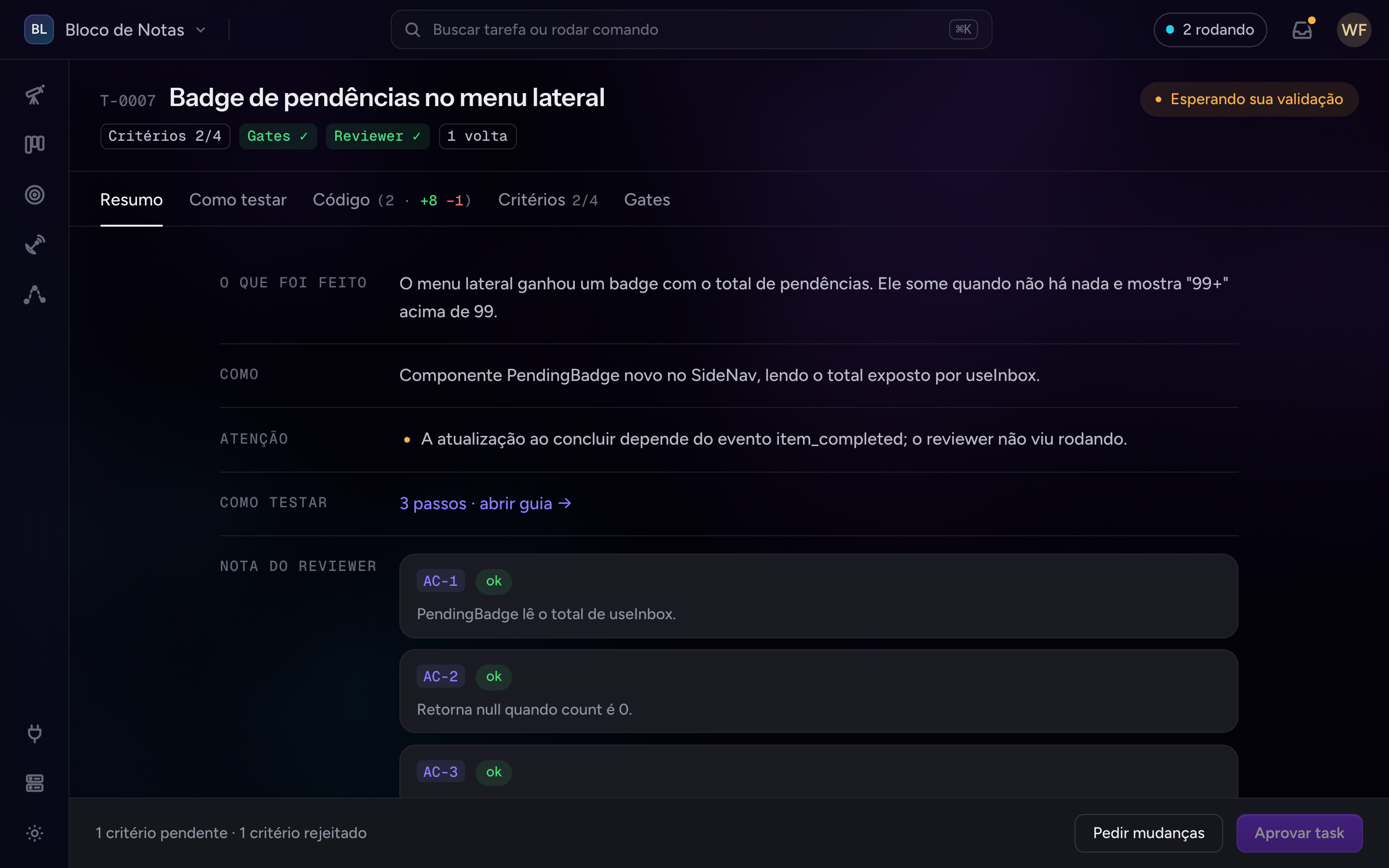
Abra a tarefa e clique em Validar, ou em Validar entrega no cartão dela em Para você, e abra a aba Vídeo.
- O player mostra a gravação com uma linha do tempo dividida por critério, verde para os que passaram e vermelho para os que falharam. Clique num critério, ou num dos momentos-chave embaixo do player, para pular para o início dele.
- Em Critérios, o cartão de cada critério mostra o histórico:
✓ testeou— sem teste, a marca do reviewer,✓ vídeoou✕ vídeo, edados simuladosquando o spec simulou a API. - Aprove ou reprove cada critério. Uma reprovação pergunta “Por que não está aprovado?”.
- “Achou algo fora dos critérios? Adicione um apontamento.” registra um problema que nenhum critério cobre, junto com o momento no vídeo.
- Resumo, Como testar, Código e Gates funcionam como sem o vídeo.
Quando todos os critérios estão aprovados, Aprovar task encerra a tarefa. Se não, clique em Pedir mudanças: o texto vem preenchido com as suas reprovações, e você pode mandar de volta para o dev (a implementação está errada) ou para o idealizador (um critério estava errado ou faltou algum).
O validate <task> --file verdict.json manda a mesma resposta sem o app. O vídeo e os quadros ficam em runs/<task>/video/, listados em Onde os arquivos ficam.
{ "criteria": [{ "id": "AC-1", "verdict": "approved" }, { "id": "AC-2", "verdict": "rejected", "reason": "The list does not filter while typing." }], "extraFindings": [], "route": "developer"}Marque quando o vídeo pegou uma falha
Seção intitulada “Marque quando o vídeo pegou uma falha”Às vezes o vídeo mostra um problema que o reviewer aprovou. Marque a tarefa para o Observatório contar isso na métrica de “o vídeo pegou”. Uma tarefa com critérios de vídeo que falharam já conta sozinha.
No cabeçalho da revisão final, ligue O vídeo pegou um erro. Clique de novo para desligar.
astranize video-caught t-0001 --workspace notesastranize video-caught t-0001 --workspace notes --offCada comando imprime a tarefa atualizada, com "videoCaughtMiss":true e depois "videoCaughtMiss":false.
Bom saber
Seção intitulada “Bom saber”Um teste faltando ganha uma segunda chance
Seção intitulada “Um teste faltando ganha uma segunda chance”Se algum critério ativo não tem test('AC-n: ...'), a tentativa falha e o agente de vídeo tenta de novo com o erro no prompt. Depois de max_attempts (2 por padrão), a tarefa bloqueia:
{"event":"blocked","data":{"reason":"video_script_failed","error":"spec has no test for criteria: AC-2"}}O mesmo motivo cobre um spec que nunca foi escrito, uma execução do Playwright sem relatório de resultados e um relatório que não é JSON válido. Corrija a causa e faça retry da tarefa.
A marca de teste é sobre os seus próprios testes
Seção intitulada “A marca de teste é sobre os seus próprios testes”A marca ✓ teste ou — sem teste de cada critério não tem nada a ver com o vídeo. Ela fica ✓ teste quando um arquivo *.test.*, *.spec.* ou *Test.php alterado menciona o id do critério.
Dê ao vídeo os próprios dados
Seção intitulada “Dê ao vídeo os próprios dados”Quando um serviço do config.yaml tem run_data, o agente também pode escrever um script de dados para o cenário que grava. Ele roda naquele serviço antes do Playwright, e um script que falha bloqueia a tarefa com video_data_failed.
Num projeto só de frontend, defina data: mock na seção video. O agente então simula a API com page.route, e cada critério mostra dados simulados.
O ritmo da gravação
Seção intitulada “O ritmo da gravação”O slow_mo_ms (padrão 700) deixa cada ação do Playwright mais lenta para o vídeo dar para acompanhar, e o hold_ms (padrão 1500) é a pausa no estado final de cada critério. O Playwright roda com um worker e sem novas tentativas.
Onde os arquivos ficam
Seção intitulada “Onde os arquivos ficam”Directory~/.astranize/workspaces/notes/runs/t-0001/
Directoryservices/
- ports.json
- api.log
- web.log
Directoryvideo/
- t-0001.spec.ts the spec the agent wrote
- astra-fixtures.ts
- playwright.config.ts
- storage-state.json written by your login command
- video.webm the recording
Directoryframes/
- AC-1.png
- AC-2.png
- criteria-run.json per-criterion status and start time
- criteria-results.json what the validation screen reads
- results.json Playwright’s JSON report
- video.jsonl setup, login, agent and Playwright log
Directoryoutput/
- …
O Astranize escreve o playwright.config.ts e o astra-fixtures.ts por conta própria. Quando a etapa começa de novo, o spec, os resultados, a gravação e os frames da execução anterior são apagados.
Solução de problemas
Seção intitulada “Solução de problemas”Rode o services-check primeiro para separar problemas de serviço de problemas de vídeo.
| Motivo do bloqueio | Causa comum |
|---|---|
services_failed |
Um serviço não ficou saudável, o login saiu com erro ou estourou o tempo, ou o base_url usa um placeholder desconhecido. Leia runs/<task>/services/*.log. |
video_script_failed |
O spec não cobre um critério, ou o Playwright não gerou relatório. Leia video/video.jsonl; a primeira linha Error: do Playwright está na mensagem. |
video_data_failed |
O script de dados da tarefa falhou. A primeira linha com “error” ou “exception” está na mensagem. |
Próximos passos
Seção intitulada “Próximos passos”- Escreva o config.yaml para configurar os serviços e o login de que o vídeo depende.
- Monte uma Trajetória para pular o vídeo em mudanças que não precisam dele.
- Decisões para ver como Para você reúne o que precisa da sua atenção.
- Gates para as verificações que rodam antes do vídeo.