
Seu primeiro workspace
Crie um workspace, diga em qual repositório trabalhar e quais comandos o conferem, e confirme que ele carrega.
Antes de trabalhar no seu código, o Astranize precisa saber onde ele está e como conferi-lo. Você diz isso num workspace. Um workspace é um projeto: os repositórios que uma tarefa pode tocar, os comandos que provam que uma mudança está boa e as etapas que toda tarefa segue. Se você atende três clientes, normalmente terá três workspaces.
Os exemplos usam um app de notas com um único repositório, web, em ~/code/notes/web. Troque pelo seu repositório conforme avança. Nas abas do CLI, astranize é o alias da Instalação.
Crie o workspace
Seção intitulada “Crie o workspace”O app desktop cria um workspace com um assistente de seis passos, e você não escreve YAML nenhum. Na primeira vez que você abre o app ainda não existe workspace, então ele abre direto nesse assistente, com o título “Bem-vindo ao Astranize”. Depois, você chega a ele pelo menu de workspace no canto superior esquerdo, em Novo workspace….
-
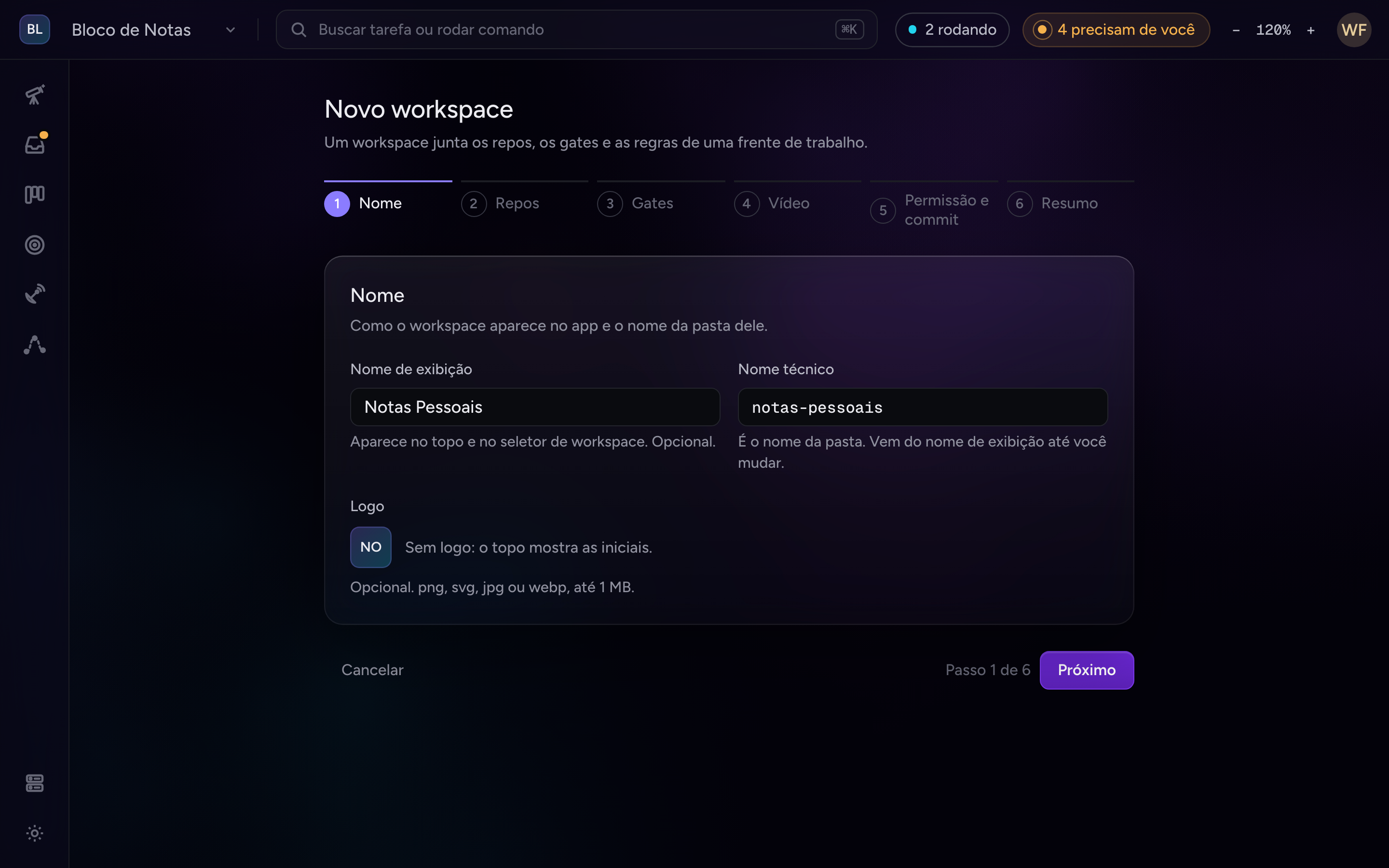
Nome. Digite um Nome de exibição, como “Notas”. O Nome técnico acompanha enquanto você digita (
notas) e vira o nome da pasta do workspace; ele aceita letras minúsculas, dígitos e hífens. O logo é opcional: sem ele, o topo mostra as iniciais.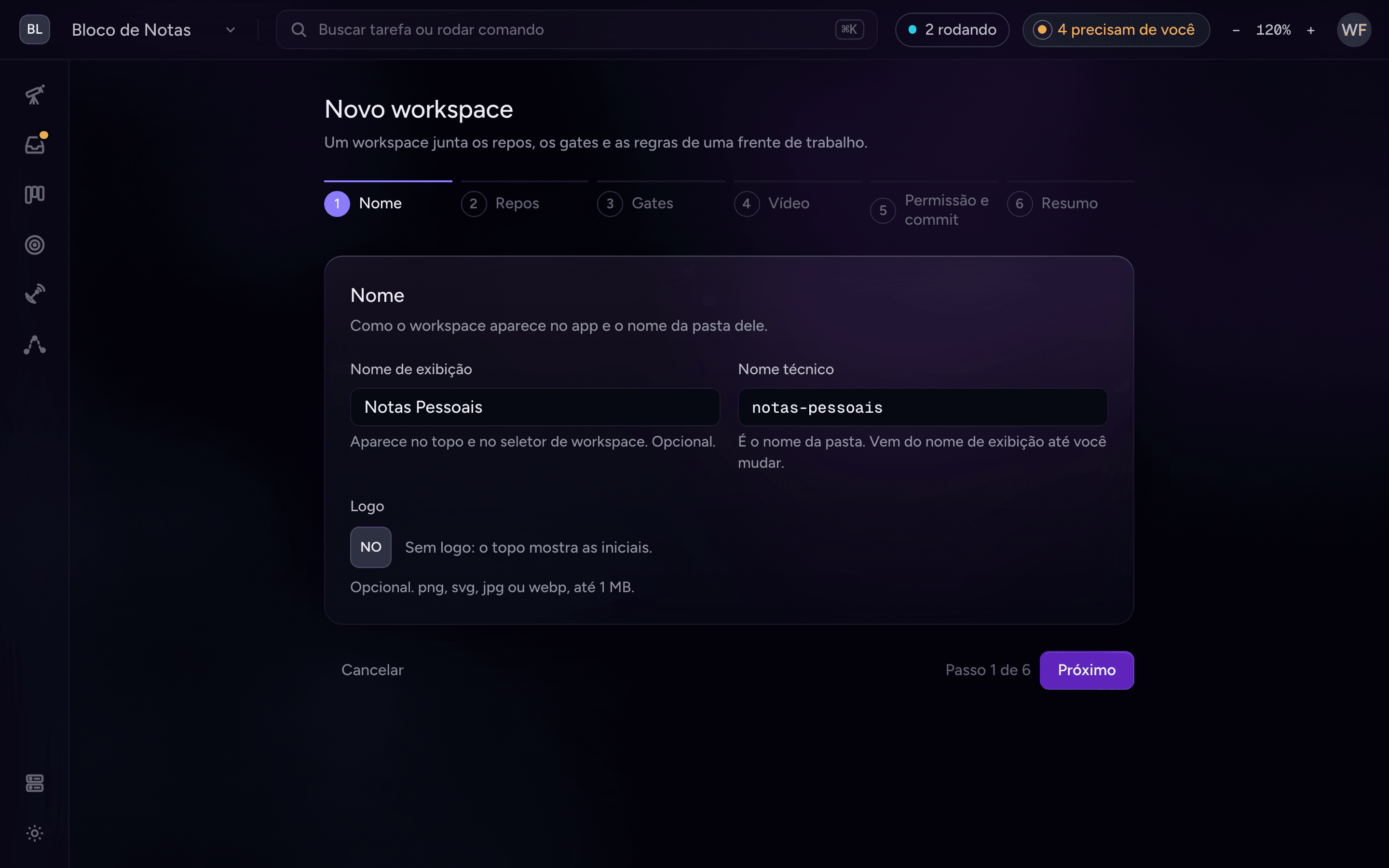
Passo 1 de 6. O nome técnico acompanha o nome de exibição até você mudar. -
Repos. Digite o caminho do repositório,
~/code/notes/web, ou escolha com Escolher pasta…. O caminho é conferido na hora, sem rodar nada do repo: um repositório git mostra “Repositório git · branch main”, e uma pasta que não é repo mostra o problema e deixa Próximo desligado. O Nome do repo vem do nome da pasta, e o Branch base vem do branch padrão do repo. Adicionar repo acrescenta outro. Dá também para seguir sem repo e adicionar depois em Ajustes. -
Gates. O Astranize lê o
package.jsonde cada repo e sugere um gate para cada scripttest,lint,typecheckebuildque encontra, com uma caixa de marcar e o comando editável, comopnpm run test. Desmarque os que não quiser. Um gate marcado com o comando vazio mostra “Escreva o comando ou desmarque o gate.” -
Vídeo. O vídeo de prova é um addon opcional e vem desligado. Clique em Configurar depois para deixar assim, ou em Ligar vídeo e preencha a URL base e o Repo do Playwright. Só aparecem os repos com app web.
-
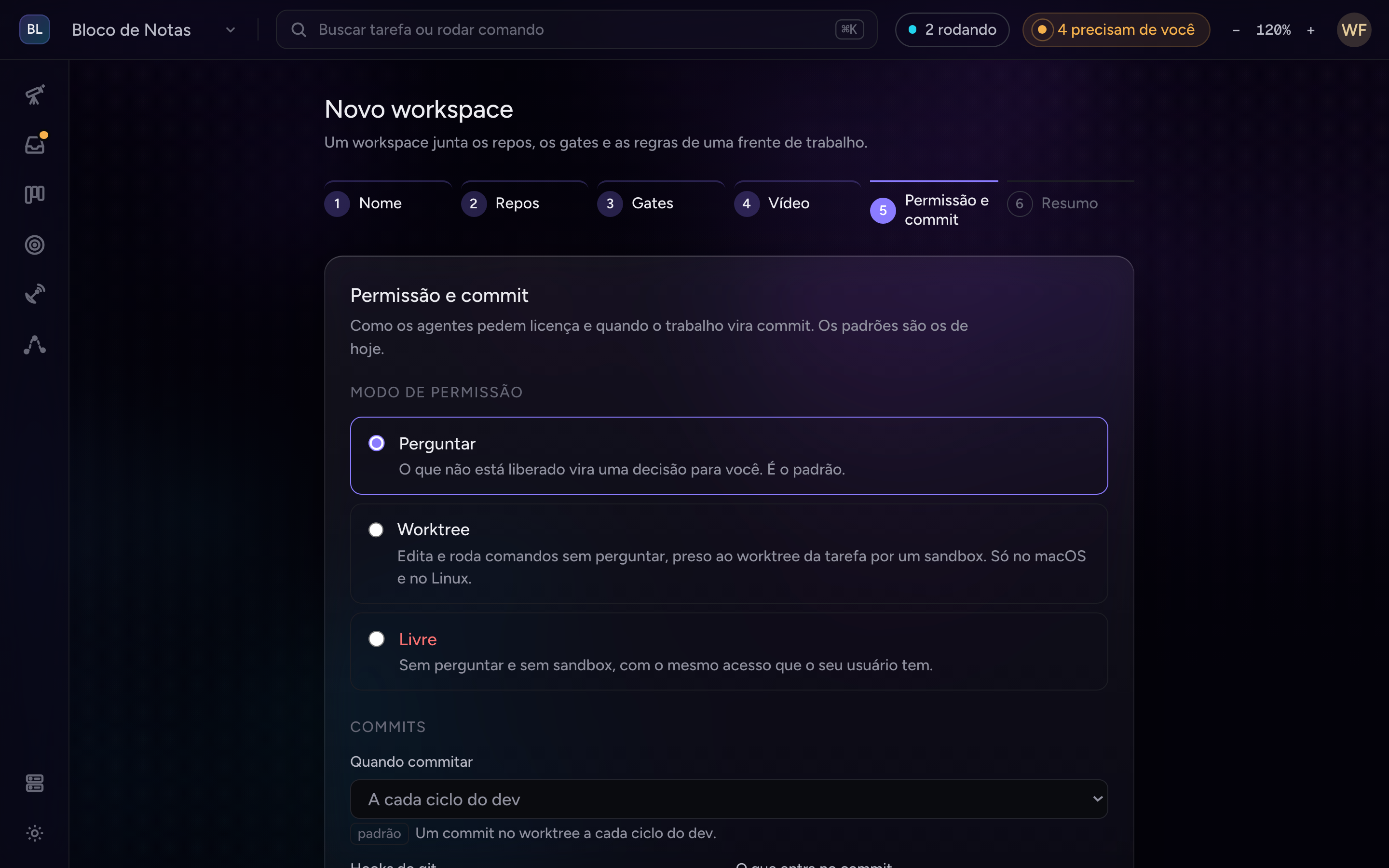
Permissão e commit. Escolha o modo de permissão, Perguntar por padrão, e a política de commit, um commit por ciclo do dev por padrão. Deixe os dois como estão no seu primeiro workspace.
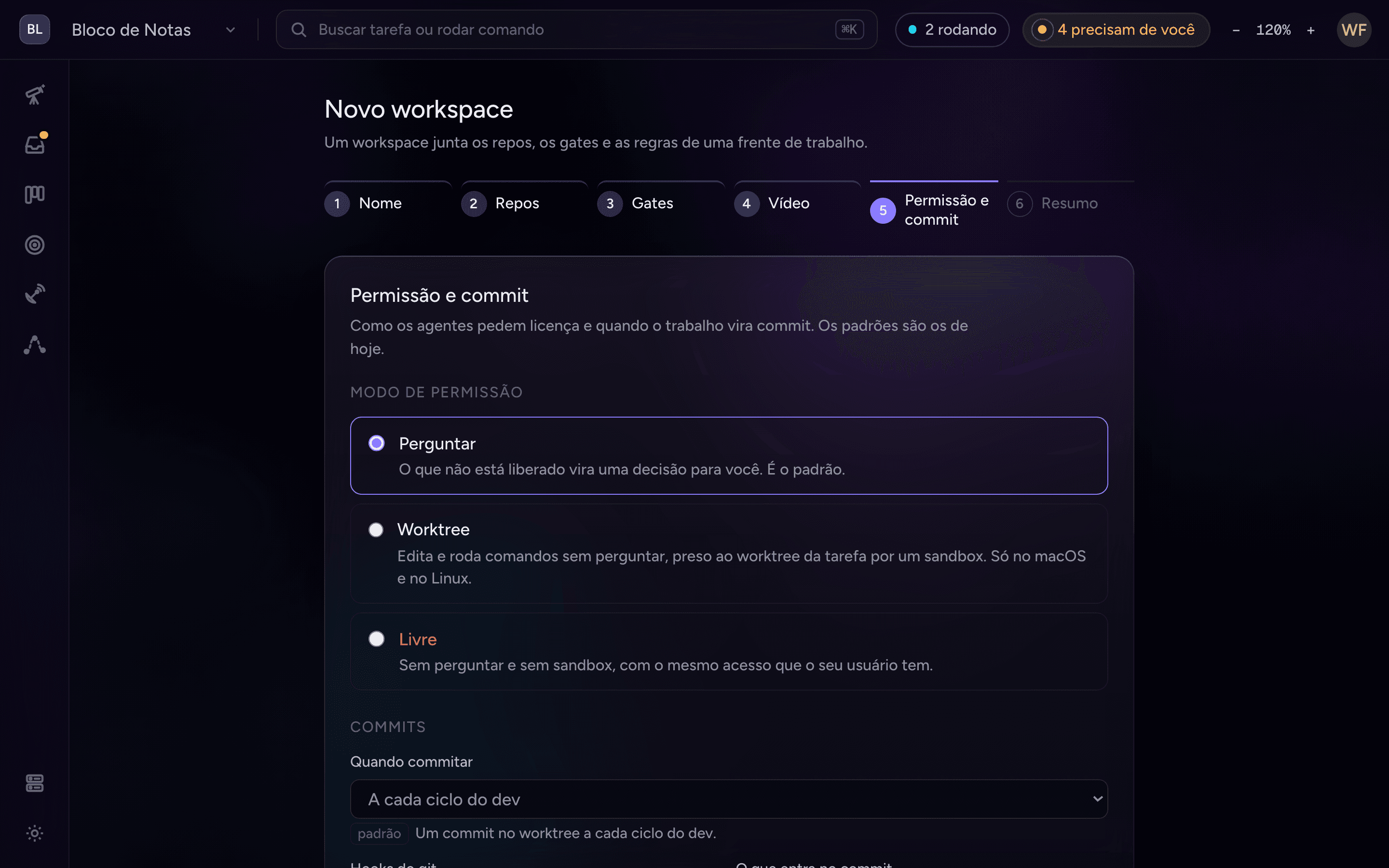
Passo 5 de 6. Os padrões são o que o Astranize fazia antes de esses ajustes existirem. -
Resumo. Confira o nome, os repos, os gates, o vídeo, a permissão e o commit, e clique em Criar workspace. Os passos no alto levam de volta a qualquer um deles, e o que você digitou continua lá.
O app abre o workspace novo num quadro de Tarefas vazio, com o aviso “Workspace pronto” e o botão Nova tarefa em destaque. Tudo o que você escolheu muda depois em Ajustes, em Workspace.
Primeiro confira a pasta. O repo check diz se ela é um repositório git, qual é o branch padrão e quais gates o package.json sugere. Ele só lê: nada do repo roda.
astranize repo check --path=~/code/notes/web{"type":"repo_check","path":"~/code/notes/web","isRepo":true,"topLevel":"~/code/notes/web","defaultBranch":"main","suggestedName":"web","gates":[{"name":"test","command":"pnpm run test"},{"name":"lint","command":"pnpm run lint"},{"name":"build","command":"pnpm run build"}],"webApp":{"devScript":"dev"},"problem":null,"warnings":[]}Os comandos dos gates usam pnpm run porque o repo tem um pnpm-lock.yaml; com um yarn.lock eles usam yarn, e nos outros casos npm run. O webApp vem preenchido quando o repo depende de um framework web como Vite ou Next.
Depois crie o workspace. O --patch grava o repo no config.yaml no mesmo passo, como uma lista de mudanças:
astranize workspace create notes --display-name "Notes" --patch '[{"op":"set","path":["repos","web"],"value":{"path":"~/code/notes/web","base_branch":"main","gates":[{"name":"test","command":"pnpm run test"},{"name":"lint","command":"pnpm run lint"}]}}]'{"type":"workspace_created","workspace":"notes","path":"~/.astranize/workspaces/notes"}Sem --patch, o workspace começa sem repos (repos: {}), e você os acrescenta depois pelo app ou editando o config.yaml. A referência do CLI lista todas as flags.
Os dois caminhos gravam os mesmos arquivos:
Directory~/.astranize/workspaces/notes/
- config.yaml seus repos, gates e vídeo
- workflow.yaml
Directoryflows/
- default.yaml a Trajetória padrão
Directoryprompts/
- ideator.md
- developer.md
- reviewer.md
- video.md
- rules.md regras que todo agente lê, vazio no começo
Directorymissions/
- …
Directoryprobes/
- …
O config.yaml guarda o que você escolheu. O vídeo ficou desligado, então não há seção video, e a política de commit ficou no padrão, então também não há seção commit:
repos: {web: {path: ~/code/notes/web, base_branch: main, gates: [{name: test, command: pnpm run test}, {name: lint, command: pnpm run lint}]}}display_name: NotesOs repos saem na forma compacta do YAML, numa linha só. Ela quer dizer o mesmo que a forma indentada que o resto destas páginas usa, e quando você edita o arquivo, à mão ou por um formulário em Ajustes, o seu layout e os seus comentários ficam.
O workspace tem um repo, web. Toda tarefa sai de main, num worktree separado, então o seu checkout nunca é tocado. Dois comandos decidem se uma mudança está boa, pnpm run test e pnpm run lint. Esses são os gates: eles rodam no worktree da tarefa depois que o dev termina, e uma falha devolve a tarefa ao dev com a saída.
Confira se ele carrega
Seção intitulada “Confira se ele carrega”No app, abra Ajustes e olhe Workspace. Quando o config.yaml tem um problema, a seção abre na aba YAML com o erro marcado na linha. Se não, você vê a aba Repos com cada repo conferido: “Repositório git · branch main”.
Pelo CLI, o comando flow carrega o config e a Trajetória e imprime as etapas. É o jeito mais rápido de saber se o workspace é válido.
astranize flow --workspace notes{"type":"flow","flow":{"name":"default","label":"Default","subject":"task","maxReturns":3,"steps":[{"id":"ideator","type":"ideate","actor":"agent"},{"id":"approval","type":"approval","actor":"you"},{"id":"developer","type":"develop","actor":"agent"},{"id":"gates","type":"check","actor":"check"},{"id":"reviewer","type":"review","actor":"agent"},{"id":"summary","type":"summary","actor":"agent"},{"id":"validation","type":"validation","actor":"you"}]}}Cada etapa tem um actor que diz quem age: um agent, you (você) ou um check que roda os seus comandos. Se você vê essa linha, o workspace está pronto para uma tarefa.
Quando algo no config está errado, você recebe um erro que nomeia o arquivo e a chave exata. Por exemplo, um baseBrnch escrito errado:
{"type":"error","message":"~/.astranize/workspaces/notes/config.yaml: invalid workspace config\nrepos.web.baseBranch: Required\nrepos.web: Unrecognized key(s) in object: 'baseBrnch'"}Teste os seus serviços
Seção intitulada “Teste os seus serviços”Esta seção só vale quando os seus repos definem serviços, os processos que uma tarefa sobe para si mesma, como um servidor de desenvolvimento. O services-check sobe os serviços como uma tarefa faria, espera cada um ficar saudável, imprime os endereços, depois para tudo e limpa. O --repos aceita uma lista separada por vírgulas.
astranize services-check --workspace notes --repos webCom um serviço web cujo start é node server.mjs {ports.web}:
{"type":"services","urls":{"web":"http://127.0.0.1:51798"}}Sem serviços configurados, como no config acima, ele imprime {"type":"services","urls":{}}. Um repo que não está no workspace dá repos not in workspace: api.
Gere o mapa do repositório
Seção intitulada “Gere o mapa do repositório”Os agentes trabalham melhor quando não precisam redescobrir o seu repositório a cada tarefa. Por isso o Astranize escreve um resumo curto de cada repo, com a arquitetura, as pastas, os comandos e as convenções, e põe esse resumo no topo de todo prompt de agente. Esse resumo se chama mapa do repositório.
Você não precisa fazer nada: o Astranize gera o mapa que falta antes de o idealizador e o dev rodarem, e gera de novo quando o branch base anda 50 commits. No app, os mapas aparecem em Ajustes, Instruções, em Mapas dos repos, onde você edita um ou clica em Regenerar. Pelo CLI, o map gera agora:
astranize map --workspace notes{"type":"maps","repos":[{"repo":"web","status":"generated"}]}O map chama o claude com o Sonnet e ferramentas só de leitura, então gasta tokens. --repo web gera o mapa de um repo só. O status é generated, fresh, skipped (sem agente, ou o branch base não tem commit) ou failed. Os mapas ficam em context/<repo>.md no workspace e têm tamanho limitado.
Escolha um idioma
Seção intitulada “Escolha um idioma”Os agentes escrevem a spec, as perguntas, os critérios, os resumos e o chat num idioma, e o app desktop usa o mesmo. É um ajuste da máquina inteira, inglês por padrão. No app, troque no menu do avatar no canto superior direito, Language / Idioma. Pelo CLI, o settings mostra o idioma. Ele ainda pede --workspace, mas qualquer nome válido serve.
astranize settings --workspace notes{"type":"settings","language":"en"}O set-language troca. Ele aceita en ou pt-BR.
astranize set-language pt-BR --workspace notes{"type":"settings","language":"pt-BR"}Qualquer outro valor dá Unsupported language "fr": use en or pt-BR. Código, identificadores e mensagens de commit continuam em inglês de qualquer jeito.
Bom saber
Seção intitulada “Bom saber”Nomes de workspace
Seção intitulada “Nomes de workspace”O nome técnico vira o nome da pasta, então aceita letras minúsculas, dígitos e hífens, começando por letra ou dígito. Um nome já usado ou malformado é recusado antes de gravar qualquer coisa: O workspace "notes" já existe ou Nome de workspace inválido: "Notes"; use letras minúsculas, dígitos e hífens. O nome de exibição é texto livre de até 60 caracteres, e o logo é um arquivo png, svg, jpg ou webp de até 1 MB.
Renomear ou tirar um workspace depois
Seção intitulada “Renomear ou tirar um workspace depois”Ajustes, Workspace, termina com uma zona de perigo. Renomear workspace leva as tarefas, as políticas e os ajustes para o nome novo. Mover para o lixo move a pasta inteira para ~/.astranize/trash/, então nada é apagado. Os dois são recusados enquanto uma tarefa do workspace roda, espera na fila ou ainda tem worktrees. Escreva o config.yaml tem os detalhes.
Comece de uma pasta existente
Seção intitulada “Comece de uma pasta existente”O init é o jeito antigo de criar um workspace pelo CLI, e continua aí para uma coisa: copiar uma pasta que você já tem. O init --from <pasta> copia essa pasta para o workspace novo primeiro e depois completa o que falta. O repositório do Astranize traz um exemplo para começar:
astranize init --workspace demo --from ~/code/astranize/examples/web-appOs arquivos do --from ganham dos padrões. Os arquivos que já estão no workspace ganham dos dois, então rodar o init de novo é seguro.
As chaves deste config
Seção intitulada “As chaves deste config”| Chave | Obrigatória | Significado |
|---|---|---|
display_name |
não | Nome mostrado no app, até 60 caracteres. |
repos.<nome>.path |
sim | O checkout do repo. O ~ é expandido. Precisa ser um repo git. |
repos.<nome>.base_branch |
sim | O branch de onde saem os branches das tarefas. |
repos.<nome>.setup |
não | Comando rodado uma vez em cada worktree novo, como npm ci. |
repos.<nome>.copy |
não | Arquivos copiados do checkout para cada worktree, como [".env"]. |
repos.<nome>.gates |
não | Comandos que precisam passar. Cada um tem name, command e timeout_seconds (padrão 900). Rodam no worktree da tarefa. |
repos.<nome>.services |
não | Processos que sobem por tarefa, com portas próprias. Veja o config.yaml. |
video.base_url |
para a etapa de vídeo opcional | Onde o teste do Playwright abre o app. Normalmente {services.<nome>.url}. |
video.playwright_repo |
para a etapa de vídeo opcional | O repo onde roda o npx playwright test. Precisa ser um dos repos. |
commit |
não | Quando e como o trabalho da tarefa vira commit. Veja Commits. |
As chaves são em snake_case. O camelCase ainda carrega com um aviso, uma chave desconhecida é erro, e escrever as duas formas da mesma chave é erro. Chaves YAML lista todas as chaves, e o guia do config.yaml cobre serviços, placeholders como {ports.web} e {worktree}, login do vídeo, shells e slots por etapa.
A Trajetória vem do flows/default.yaml quando esse arquivo existe; se não, do workflow.yaml. Monte uma Trajetória mostra como mudar.
Próximos passos
Seção intitulada “Próximos passos”- Sua primeira tarefa roda uma tarefa neste workspace.
- config.yaml passa por cada aba dos ajustes do workspace e acrescenta serviços para o vídeo gravar o código da própria tarefa.
- Commits explica quando o Astranize commita o trabalho de uma tarefa.
- Gates explica o que acontece quando uma conferência falha.