
Edite as instruções
Mude o que os agentes leem antes de trabalhar, as regras do workspace, os prompts das etapas e os mapas dos repos, e traga de volta uma versão antiga ou apagada.
Antes de um agente trabalhar numa tarefa, o Astranize entrega a ele três tipos de texto: as regras do workspace, o prompt da etapa dele e um mapa curto de cada repo em que ele mexe. Mudar esses textos é o jeito mais barato de mudar como os agentes se comportam. Você pode mandar todo agente rodar os testes antes de terminar, reescrever o checklist do revisor ou corrigir um mapa de repo que errou uma pasta.
Os três ficam em Ajustes, Instruções. Todo salvamento guarda a versão anterior, então você sempre pode voltar.
O que cada arquivo faz
Seção intitulada “O que cada arquivo faz”A coluna da esquerda da seção Instruções agrupa os arquivos:
- Regras: um arquivo só, o
rules.md. Toda etapa de agente o recebe no prompt, em toda tarefa. Escreva aqui o que vale para o workspace inteiro, como “nunca edite arquivos gerados”. - Prompts: um arquivo Markdown por prompt em
prompts/. Uma etapa da Trajetória aponta para um com a chaveprompt, então odeveloper.mdé o que a etapa do desenvolvedor lê. Oinitcriaideator.md,developer.md,reviewer.mdevideo.md. - Mapas dos repos: um arquivo por repo em
context/, comoapi.md. Um mapa é uma descrição curta da estrutura do repo, escrita por um agente. O idealizador e o desenvolvedor geram o mapa na primeira vez que trabalham no repo, e o Astranize gera de novo quando o branch base andou mais de 50 commits.
As regras são cortadas em 8 KB e cada mapa em 6 KB quando entram num prompt, então mantenha os dois curtos.
Edite um arquivo
Seção intitulada “Edite um arquivo”- Abra Ajustes e escolha Instruções.
- Clique num arquivo da coluna da esquerda, como
developer.md. - Escreva na aba Editar. Uma bolinha ao lado do nome quer dizer que há mudanças não salvas. Você pode trocar de arquivo e voltar sem perder nada.
- Confira o resultado na aba Pré-visualizar, que mostra o Markdown formatado.
- Clique em Salvar, ou em Descartar para jogar as mudanças fora.
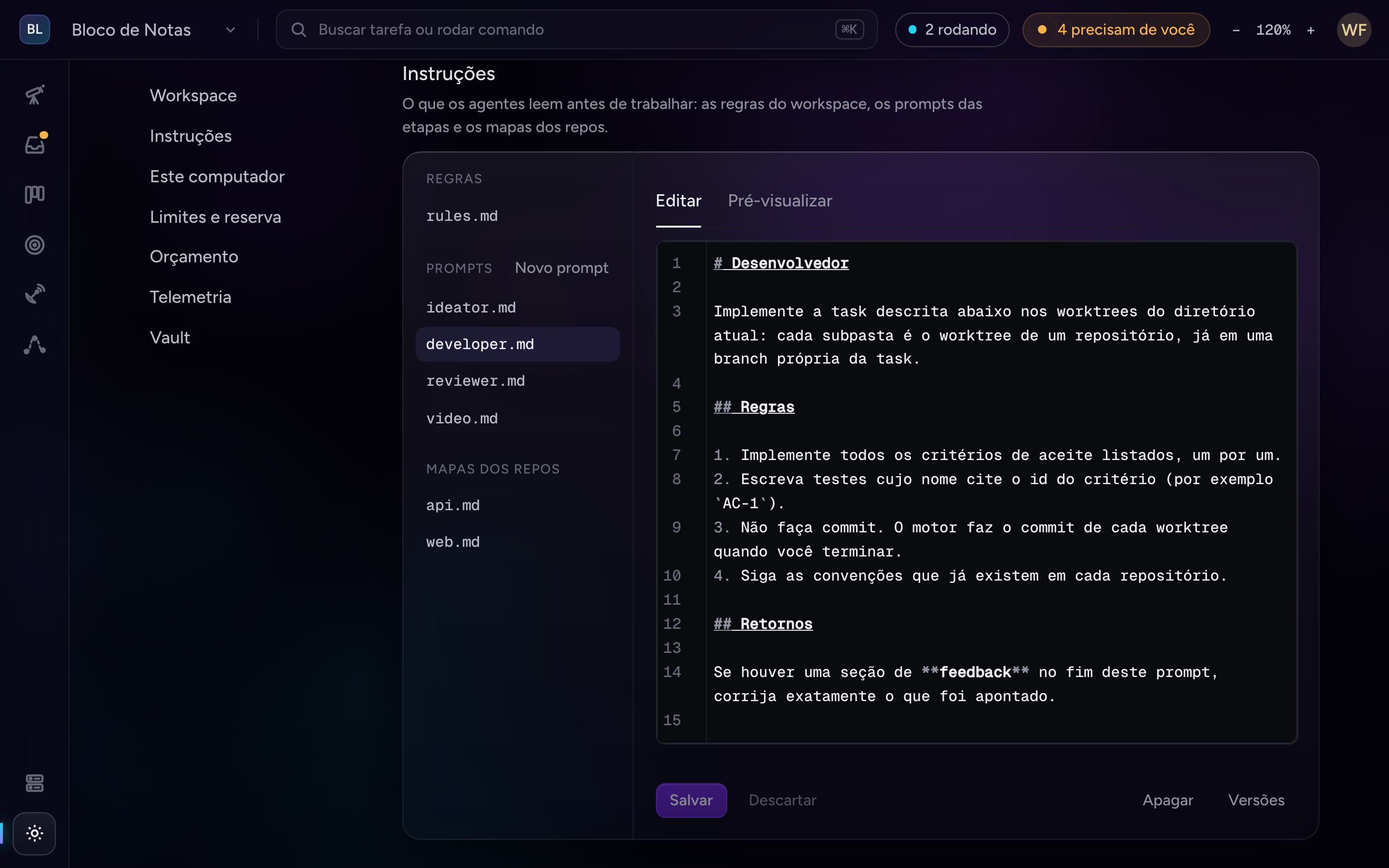
Numa etapa de Trajetória, Editar prompt abre esta mesma seção com o prompt da etapa selecionado.
Leia o arquivo com doc get, que também mostra o hash de que você precisa para salvar:
astranize doc get rules --workspace notesDepois salve o texto novo com doc save. O CLI não recebe o texto como argumento: você o escreve num arquivo em $ASTRANIZE_HOME/tmp/ e passa o id dele. A página do comando doc mostra como.
{"type":"document_saved","kind":"rules","name":"","hash":"sha256:3f40d73f94068deafde0a34f2ea3a7b9cade56ae1e4e990f2e2d67f74c7aeeaa","validation":{"ok":true,"errors":[],"warnings":[]}}Uma mudança chega aos agentes na próxima vez que eles rodam. Etapas que já estão rodando seguem com o texto com que começaram.
Crie um prompt
Seção intitulada “Crie um prompt”Um prompt novo serve para uma etapa agent, ou para dar a uma Trajetória um prompt de desenvolvedor diferente do de outra.
Clique em Novo prompt, acima da lista de prompts, digite um nome e clique em Criar. O nome usa letras minúsculas, números e hífens, e começa com letra ou número. O prompt novo começa de um modelo curto e abre no editor.
Para usá-lo, ponha prompts/<nome>.md no prompt da etapa, na aba YAML da Trajetória.
astranize doc create prompt changelog --workspace notes{"type":"document_saved","kind":"prompt","name":"changelog","hash":"sha256:47409d6672f01490c5a1ff40a4ad429e9b403b9196ec79678d907a01648ccf44","validation":{"ok":true,"errors":[],"warnings":[]}}Acrescente --staged <id> para começar do seu próprio texto em vez do modelo.
Gere um mapa de repo de novo
Seção intitulada “Gere um mapa de repo de novo”Quando um mapa está desatualizado, você pode corrigir à mão como qualquer outro arquivo, ou pedir a um agente que o escreva de novo.
Abra o mapa, por exemplo api.md, e clique em Regenerar. O Astranize pergunta antes, porque isso chama um agente e gasta tokens da assinatura, e roda na hora, fora da fila do daemon. Clique em Regenerar agora para seguir.
Enquanto roda, o mapa fica só leitura e o Salvar fica desligado. O mapa anterior fica guardado em Versões. Se você tem mudanças não salvas, salve ou descarte antes: o Regenerar fica desligado até lá.
astranize map --repo api --workspace notes{"type":"maps","repos":[{"repo":"api","status":"generated"}]}Sem --repo, gera de novo o mapa de todos os repos. Veja map.
Um arquivo de mapa começa com um cabeçalho curto que registra o commit de onde ele foi escrito. A aba Pré-visualizar o esconde.
---base_commit: dc9a2928e6ae10a9a2cc9609aa6549c49f5bffd4generated_at: 2026-11-22T04:47:10.456Z---
# api
Express server. Routes in `src/routes`, tests in `test/`.
Volte para uma versão anterior
Seção intitulada “Volte para uma versão anterior”Sempre que você salva, apaga ou restaura um arquivo, ou um mapa é gerado de novo, a versão substituída fica guardada. O Astranize guarda as últimas 20 versões de cada arquivo.
Clique em Versões, ao lado de Salvar. A lista mostra quando cada versão foi guardada e o tamanho dela. Clique em Restaurar numa e confirme. O texto atual também vira uma versão, então dá para desfazer a restauração do mesmo jeito. Se você tem mudanças não salvas, a confirmação avisa que elas se perdem.
astranize doc history prompt developer --workspace notesastranize doc restore prompt developer 2026-11-22T04-43-11.567Z --expect-hash <hash> --workspace notesApague um prompt e traga de volta
Seção intitulada “Apague um prompt e traga de volta”Abra o prompt e clique em Apagar. O arquivo sai de prompts/ e uma cópia fica no histórico.
O Astranize se recusa a apagar um prompt para o qual uma Trajetória ou uma missão ainda aponta, e lista quem. Mude essas etapas antes. Regras e mapas dos repos não têm Apagar.
Um prompt apagado aparece em Apagados, embaixo do editor, com a hora em que foi apagado. Restaurar o traz de volta com o último texto. As telas Trajetórias, Missões e Sondas têm a mesma lista Apagados para os arquivos delas.
Pelo CLI:
astranize doc delete prompt changelog --workspace notesastranize doc list prompt --deleted --workspace notes{"type":"document_deleted","kind":"prompt","name":"changelog","version":{"version":"2026-11-22T04-43-11.567Z","at":"2026-11-22T04:43:11.567Z","bytes":99}}{"type":"deleted_documents","kind":"prompt","documents":[{"kind":"prompt","name":"changelog","version":"2026-11-22T04-43-11.567Z","at":"2026-11-22T04:43:11.567Z"}]}Para restaurar, passe essa versão e --expect-hash absent, já que o arquivo não existe:
astranize doc restore prompt changelog 2026-11-22T04-43-11.567Z --expect-hash absent --workspace notesQuando o arquivo mudou no disco
Seção intitulada “Quando o arquivo mudou no disco”Você também pode editar esses arquivos no seu editor, e um agente ou outra janela pode mudá-los. O Astranize percebe. Se o arquivo muda enquanto você tem edições não salvas, a seção mostra “O arquivo mudou no disco”: Comparar mostra a versão do disco ao lado da sua, e Recarregar traz a do disco e descarta a sua. Copie o que quer manter antes de recarregar.
Um salvamento nunca sobrescreve uma mudança que ele não viu. O CLI dá a mesma proteção com --expect-hash:
{"type":"error","message":"changed-on-disk: o arquivo mudou no disco; recarregue antes de salvar","code":"changed-on-disk"}Bom saber
Seção intitulada “Bom saber”- Os arquivos são lidos até 1 MB. Links simbólicos, e arquivos que não são arquivos comuns, são recusados: edite o original.
- O histórico fica na pasta
.history/do workspace. Veja Arquivos e diretórios. - Muitas mensagens do motor, como as recusas, saem em português mesmo com o app em inglês.
Próximos passos
Seção intitulada “Próximos passos”- Monte uma Trajetória: aponte uma etapa para o seu prompt novo
- O comando
doc: todos os arquivos que o CLI lê e grava - Instruções no meio da execução: oriente uma tarefa só, em vez de todas