
Sua primeira tarefa
Leve uma tarefa de uma ideia em uma linha até um branch validado no app desktop, com o comando do CLI equivalente ao lado de cada etapa e uma revisão final.
É aqui que você vê o Astranize fazer o trabalho dele. Você escreve uma frase sobre a mudança que quer, aprova o plano que um agente escreve para ela e volta para encontrar um branch e uma revisão final: um resumo, o código e os critérios, com um guia para testar na mão. Você toma duas decisões no caminho, e o Astranize cuida do resto.
O exemplo adiciona uma caixa de busca ao app notes. Cada etapa mostra primeiro como fazer no app desktop, e o comando equivalente do CLI na aba CLI, para quando você quiser automatizar. Os dois leem os mesmos dados, então dá para misturar: criar uma tarefa no terminal e validar no app.
Antes de começar
Seção intitulada “Antes de começar”Confira estes pontos antes de criar a tarefa. Cada um leva um minuto, e cada um é um motivo comum para uma primeira tarefa parar no meio.
- Você tem o workspace
notesde Seu primeiro workspace, e o app mostra esse workspace. Escolha ele no menu de workspace no canto superior esquerdo, ou abra o app comASTRANIZE_WORKSPACE=notes pnpm dev. - O CLI do seu agente funciona e você está com login feito. Hoje, para o Claude Code, é o
claude --version. As etapas de agente o chamam, e execuções reais gastam tokens da sua conta. - O vídeo é opcional e a Trajetória padrão não tem etapa de vídeo, então não há nada para configurar. Se você adicionou uma etapa
video, o repositóriowebprecisa do Playwright com um Chromium (npx playwright install chromium), e o seu app precisa responder novideo.base_urlque você definiu. Veja Vídeo de prova. - O repositório
webtem um commit emmain. As tarefas saem dele.
Se você seguir as abas do CLI, astranize é o alias da Instalação, e o ASTRANIZE_HOME não ficou apontando para uma pasta temporária. Todos os comandos recebem --workspace notes. Ids de tarefa são como t-0001, e ids de decisão como D-1.
Crie a tarefa
Seção intitulada “Crie a tarefa”Comece dizendo ao Astranize o que você quer, com as suas palavras. Você precisa de um título curto e de uma descrição. Não precisa de uma spec detalhada: escrever a spec é o trabalho do Idealizador.
No quadro de Tarefas, clique em Nova tarefa. Escreva o título, “Search notes”, e a descrição, “Add a search box to the notes list”, e clique em Criar tarefa.
A tarefa aparece como um cartão na coluna Idealizando, marcada “Esperando para idealizar”. Ela está no quadro, mas nada rodou ainda.
O diálogo também tem a seção Avançado. Deixe fechada por enquanto: “Sem mexer, a tarefa segue os commits do workspace.” É ali que uma tarefa pode commitar diferente do resto do workspace, por exemplo nunca, para as mudanças ficarem sem commit no worktree. Commits explica os quatro campos.
Errou alguma coisa? Abra a tarefa e clique em Editar. O título muda a qualquer momento, e a descrição até você aprovar a spec.
astranize create --workspace notes --title "Search notes" --description "Add a search box to the notes list"{"type":"task_updated","task":{"id":"t-0001","title":"Search notes","namePrefix":"astra","status":"backlog","currentStep":null,...}}O Astranize criou a tarefa t-0001 com status backlog, o que quer dizer que ela está no quadro, mas nada rodou ainda. Esse primeiro comando também iniciou o daemon em segundo plano, então você nunca precisa iniciá-lo à mão.
As duas opções são obrigatórias. Sem a descrição, você recebe Missing required option --description. Para dar a esta tarefa uma política de commit própria, acrescente --commit '{"when":"never"}', e para corrigir o título depois, rode astranize edit t-0001 --workspace notes --title "...".
Deixe o Idealizador escrever a spec
Seção intitulada “Deixe o Idealizador escrever a spec”Agora entregue a tarefa ao Idealizador, o agente que lê o seu repositório e transforma a sua frase num plano. Ele escreve a spec, os critérios de aceite que o resto do trabalho precisa cumprir e as perguntas que precisa que você responda.
Clique no botão de play do cartão. O cartão muda para “Escrevendo a spec e os critérios” enquanto o Idealizador trabalha. Você também pode abrir a tarefa e clicar em Idealizar.
Com agentes reais isso leva alguns minutos. Quando termina, o cartão vai para a coluna Para você com “Responda 1 pergunta e aprove a spec”, o contador de “precisa de você” na barra de cima sobe, e uma notificação do sistema avisa que a spec está pronta.
O --follow mantém o comando aberto e imprime o que acontece até a etapa terminar.
astranize ideate t-0001 --workspace notes --follow{"type":"queued","taskId":"t-0001","position":1}{"type":"step_started","taskId":"t-0001","step":"ideator","cycle":0,"at":"2026-11-20T02:13:58.094Z"}{"type":"task_updated","task":{"id":"t-0001","status":"waiting_you","currentStep":"approval","repos":["web"],"acceptanceCriteria":[{"id":"AC-1","text":"A search box appears above the notes list","proof":["unit","manual"]},{"id":"AC-2","text":"Typing filters the list by title","proof":["manual"]}],"questions":[{"id":"Q1","text":"Should the search also match the note body?","why":"Body search is slower on large lists.","options":["Title only","Title and body"]}],...}}{"type":"decision_opened","taskId":"t-0001","decision":{"kind":"approval","title":"The spec for Search notes is ready","context":"1 questions and 2 acceptance criteria.","id":"D-1","status":"open",...}}{"type":"step_finished","taskId":"t-0001","step":"ideator","cycle":0,"outcome":"passed","at":"2026-11-20T02:13:58.151Z"}Veja o que essas linhas dizem, de cima para baixo:
- A tarefa entrou na fila e o Idealizador começou.
- O Idealizador escreveu dois critérios de aceite,
AC-1eAC-2. - Ele também fez uma pergunta,
Q1, com as opções que enxerga e por que ela importa. - A tarefa agora está
waiting_youna etapaapproval, e uma decisão de aprovação,D-1, está aberta para você.
Sem --follow, o comando imprime {"type":"queued","taskId":"t-0001","position":1} e volta na hora; o trabalho continua no daemon de qualquer jeito. A spec completa é um arquivo markdown simples em ~/.astranize/workspaces/notes/runs/t-0001/spec.md.
Neste exemplo o Idealizador escreveu dois critérios de aceite, AC-1 “A search box appears above the notes list” e AC-2 “Typing filters the list by title”. Cada um diz como vai ser provado: por um teste unit, um teste integration ou na mão (manual, o padrão quando a Trajetória não tem etapa de vídeo). Com o addon de vídeo, também pode ser video. Ele também fez uma pergunta, Q1: “Should the search also match the note body?”, com as opções “Title only” e “Title and body”.
Responda e aprove a spec
Seção intitulada “Responda e aprove a spec”Leia a spec antes de aprovar: é a sua chance de corrigir o plano antes de qualquer código ser escrito. Se ela estiver certa, responda as perguntas e aprove.
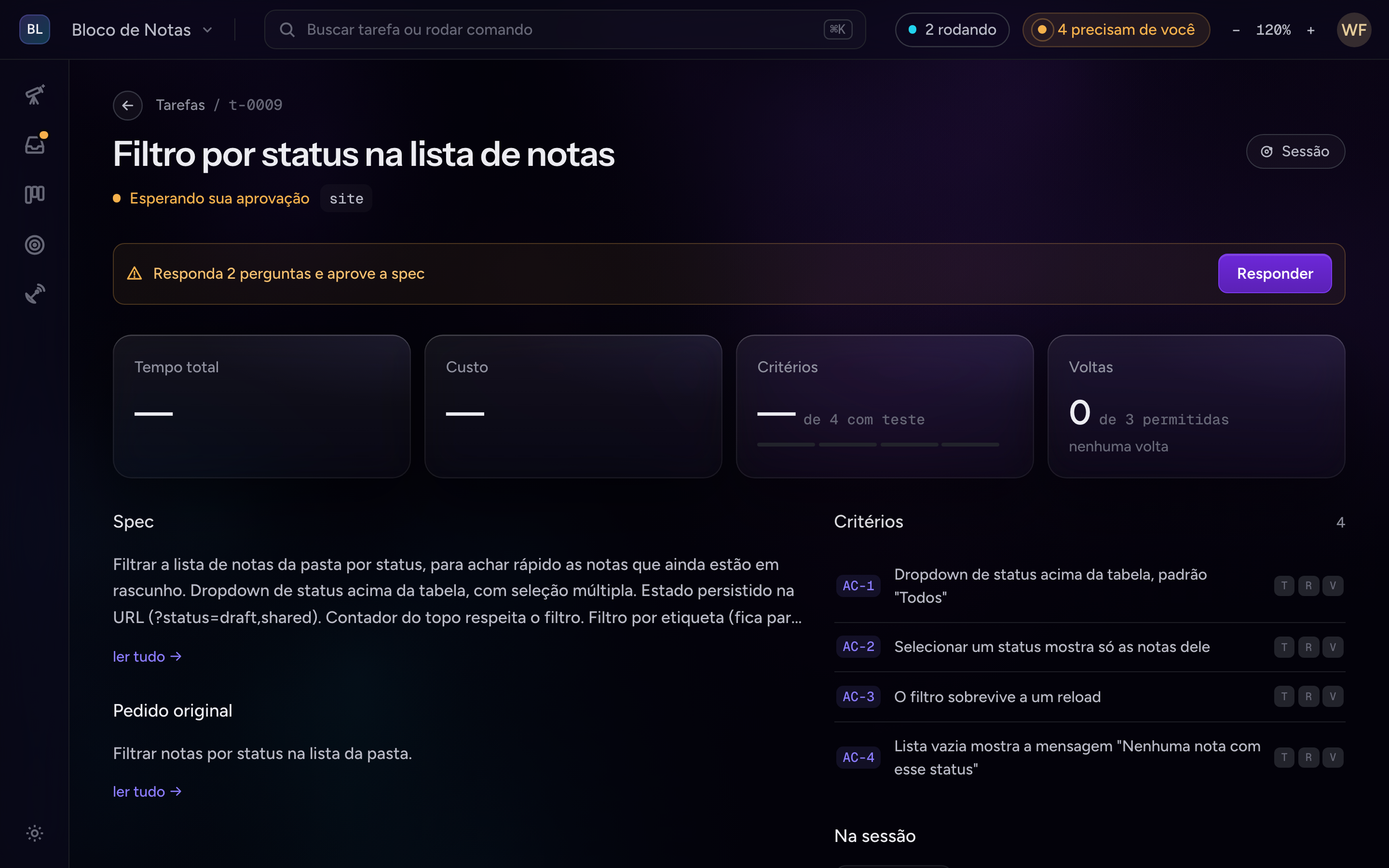
Clique no cartão para abrir a tarefa. A visão geral mostra a spec, o pedido original e os critérios, com o aviso “Responda 1 pergunta e aprove a spec” no topo. Clique em Responder.
Abre um painel com a spec e as perguntas. Escolha “Title only” para a Q1, ou escreva outra resposta, e clique em Aprovar. O app leva você para a sessão da tarefa, e o trabalho começa.
O --answers recebe um objeto JSON que liga cada id de pergunta à sua resposta.
astranize approve t-0001 --workspace notes --answers '{"Q1":"Title only"}' --followAprovar fecha a decisão D-1 e coloca a tarefa de volta na fila para ser implementada. Deixe o comando aberto para a próxima seção.
Um id de pergunta que a spec não tem dá Unknown question id: Q9. Se você quiser que a tarefa mexa em menos repositórios do que o Idealizador escolheu, acrescente --repos web.
Você não faz mais nada para o trabalho começar: daqui em diante o Dev, as suas verificações, o revisor e o resumo rodam um depois do outro.
Ou peça mudanças
Seção intitulada “Ou peça mudanças”Se a spec estiver errada ou faltar alguma coisa, devolva em vez de aprovar. O Idealizador roda de novo com o seu comentário e pede a sua aprovação outra vez quando terminar.
No painel de aprovação, clique em Pedir ajuste, diga o que mudar e clique em Enviar ajuste.
astranize adjust t-0001 --workspace notes --comment "Also match tags"Acompanhe a execução
Seção intitulada “Acompanhe a execução”A tarefa agora passa pelo Dev, pelos seus gates, pelo revisor e pelo resumo. Você não precisa assistir, mas na primeira vez vale a pena.
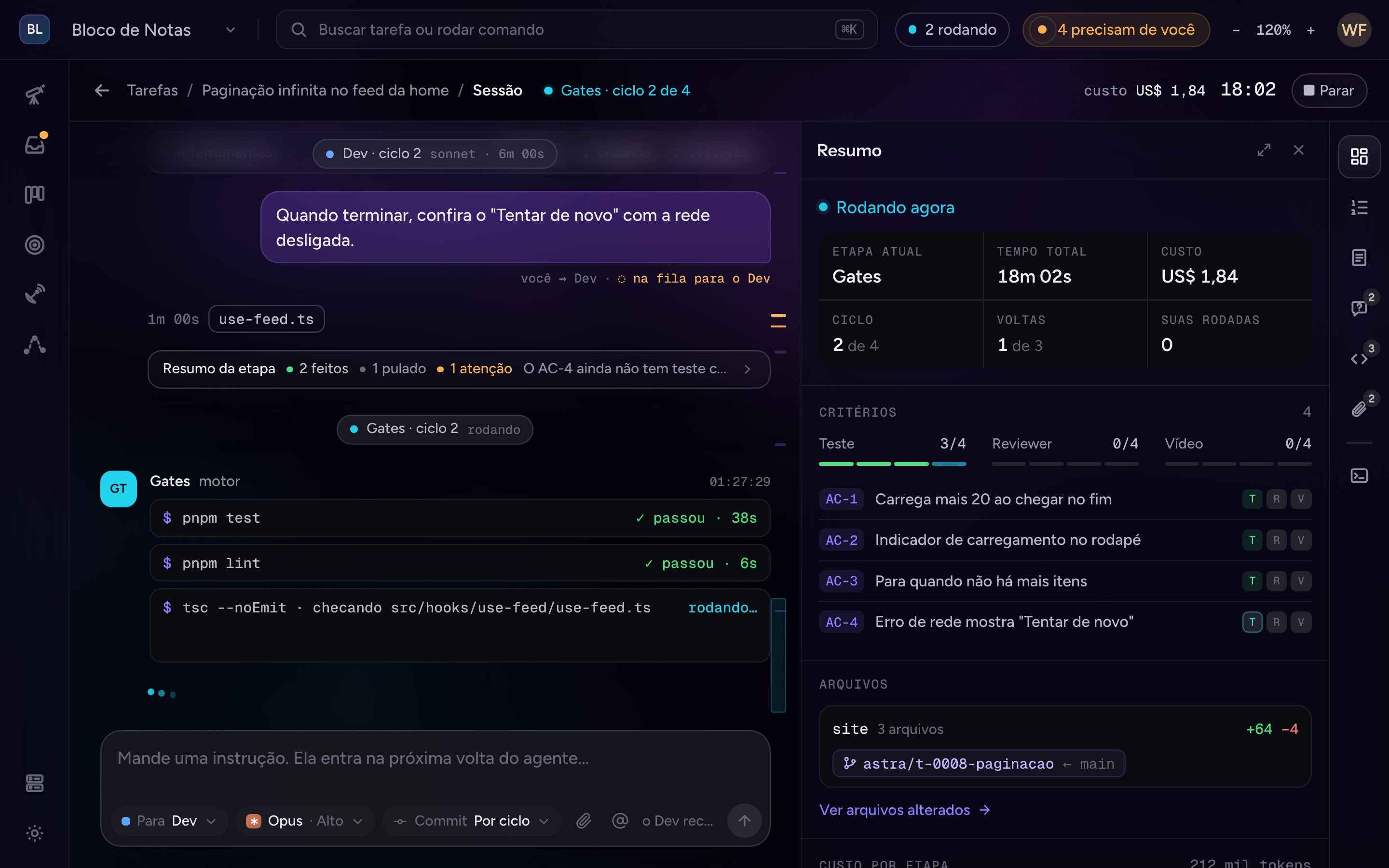
A sessão mostra cada etapa começando e terminando: o Dev lendo e editando arquivos, o seu gate npm test passando, o revisor lendo o diff, o agente de resumo escrevendo. O painel Resumo à direita mostra a etapa atual, o ciclo, os retornos e quantos critérios têm teste e aprovação do revisor.
A caixa embaixo manda uma instrução ao agente, que ele pega na próxima volta. Instruções durante a execução explica como. Parar, no canto superior direito, para a execução.
A pílula Commit embaixo da caixa mostra quando esta tarefa commita o trabalho, “Por ciclo” por padrão: um commit no branch da tarefa depois de cada ciclo do dev. Escolha Por tarefa para ter um commit só quando você aprovar a validação, ou Nunca para manter as mudanças sem commit. Numa tarefa rodando, a mudança vale a partir do próximo ciclo, e Padrão do workspace devolve a tarefa à política do workspace.
Você pode fechar a sessão, ou até o app. A tarefa continua rodando em segundo plano, e o cartão dela no quadro mostra onde ela está, como “Gates do ciclo 1”.
O stream do --follow do approve mostra cada etapa começando e terminando. Reduzido aos eventos principais, fica assim:
{"type":"decision_resolved","taskId":"t-0001","decision":{"id":"D-1","kind":"approval","answer":{"optionId":"approve"},...}}{"type":"queued","taskId":"t-0001","position":1}{"type":"step_started","taskId":"t-0001","step":"developer","cycle":1,"model":"sonnet",...}{"type":"step_finished","taskId":"t-0001","step":"developer","cycle":1,"outcome":"passed",...}{"type":"step_started","taskId":"t-0001","step":"gates","cycle":1,...}{"type":"gate_started","taskId":"t-0001","cycle":1,"repo":"web","name":"tests","command":"npm test"}{"type":"log","taskId":"t-0001","step":"gates","cycle":1,"stream":"stdout","line":"> node -e \"console.log(1)\""}{"type":"gate_result","taskId":"t-0001","cycle":1,"result":{"repo":"web","name":"tests","command":"npm test","status":"passed","exitCode":0,"timedOut":false,"durationMs":377,...}}{"type":"step_started","taskId":"t-0001","step":"reviewer","cycle":1,"model":"opus",...}{"type":"step_finished","taskId":"t-0001","step":"reviewer","cycle":1,"outcome":"passed",...}{"type":"step_started","taskId":"t-0001","step":"summary","cycle":1,...}{"type":"step_finished","taskId":"t-0001","step":"summary","cycle":1,"outcome":"passed",...}{"type":"decision_opened","taskId":"t-0001","decision":{"kind":"validation","title":"Validate the delivery of Search notes","context":"2 acceptance criteria to validate.","id":"D-4",...}}Os ids de decisão contam dentro de cada tarefa, então o número na sua execução pode ser outro.
Fechar o terminal só para o stream; a tarefa roda no daemon. Volte a ela por qualquer um destes caminhos:
astranize status t-0001 --workspace notesimprime a tarefa uma vez. OlhestatusecurrentSteppara saber onde ela está.astranize list --workspace notesimprime uma linha por tarefa não arquivada.astranize events --workspace notestransmite todos os eventos do workspace, de todas as tarefas, até você apertar Ctrl+C. Ele começa com uma linhaqueue_updatedque mostra o que está rodando e quanto espaço a máquina tem.
Leia como uma história. O Dev implementou a spec no próprio worktree, e o Astranize commitou o trabalho daquele ciclo no branch da tarefa. O seu gate npm test rodou ali e passou. O revisor leu o diff e aprovou. O agente de resumo escreveu o que foi feito e como testar. Então a tarefa parou para esperar a sua revisão final.
Se um gate tivesse falhado ou o revisor tivesse reprovado a mudança, a tarefa voltaria para o Dev num novo ciclo. Isso acontece sozinho, até 3 vezes.
Quando um agente pergunta algo
Seção intitulada “Quando um agente pergunta algo”A sua primeira tarefa pode ir direto até o fim, mas cedo ou tarde um agente vai precisar de algo que só você sabe, ou uma tarefa vai travar. Quando isso acontece, a tarefa para com uma decisão: uma pergunta curta com opções para escolher, cada uma com a sua consequência e uma marcada como recomendada.
O cartão vai para Para você com “Responda a decisão do Dev”, e aparece uma notificação do sistema. Abra Para você na barra lateral, escolha uma opção no cartão e clique em Confirmar. A tarefa volta a rodar e o agente continua com a sua resposta.
Uma tarefa que travou, por exemplo depois de voltar para o Dev mais de 3 vezes, aparece no mesmo lugar com as opções Tentar de novo, Pedir ajuste e Arquivar.
O decisions lista as decisões abertas e resolvidas do workspace, ou de uma tarefa com --task. Neste exemplo, o Dev de uma segunda tarefa perguntou onde colocar um botão:
astranize decisions --workspace notes --task t-0002{"type":"decisions","decisions":[{"id":"D-1","kind":"approval","status":"resolved",...},{"id":"D-2","taskId":"t-0002","kind":"agent","step":"developer","cycle":1,"title":"Where should the pin button go?","context":"Each note row has a menu and a hover toolbar.","options":[{"id":"O-1","label":"Hover toolbar","consequence":"One click, visible on hover.","recommended":true},{"id":"O-2","label":"Row menu","consequence":"Two clicks, always reachable."}],"allowFreeText":false,"urgency":"blocking","status":"open",...}]}Responda com o id da opção, ou com --text quando a decisão aceita texto livre:
astranize decide t-0002 D-2 --workspace notes --option O-1 --followA tarefa volta para running e o Dev continua com a sua resposta. Uma opção desconhecida dá Unknown option O-9 for decision D-2.
O decide é para perguntas de agentes. Os outros tipos de decisão têm comandos próprios, e o campo kind diz qual usar:
| Tipo de decisão | O que significa | Responda com |
|---|---|---|
approval |
A spec está pronta. | approve, ou adjust --comment |
agent, action |
Um agente ou uma ação precisa da sua escolha. | decide <id> <D-n> --option ou --text |
blocked |
A tarefa travou, por exemplo depois de voltar para o Dev mais de 3 vezes. | retry (mesma etapa), retry --restart (a partir do Dev), adjust --comment ou archive |
validation |
O resultado está pronto para ser julgado. | validate --file |
Usar decide numa tarefa bloqueada falha com Task t-0001 is not awaiting a decision (status "blocked").
Decisões descreve cada tipo.
Valide o resultado
Seção intitulada “Valide o resultado”Quando o resumo fica pronto, a tarefa vai para Para você, esperando a sua revisão final. Agora você decide, critério por critério, se a mudança faz o que a spec prometeu. A revisão final é sempre a última tela antes de a tarefa ficar pronta.
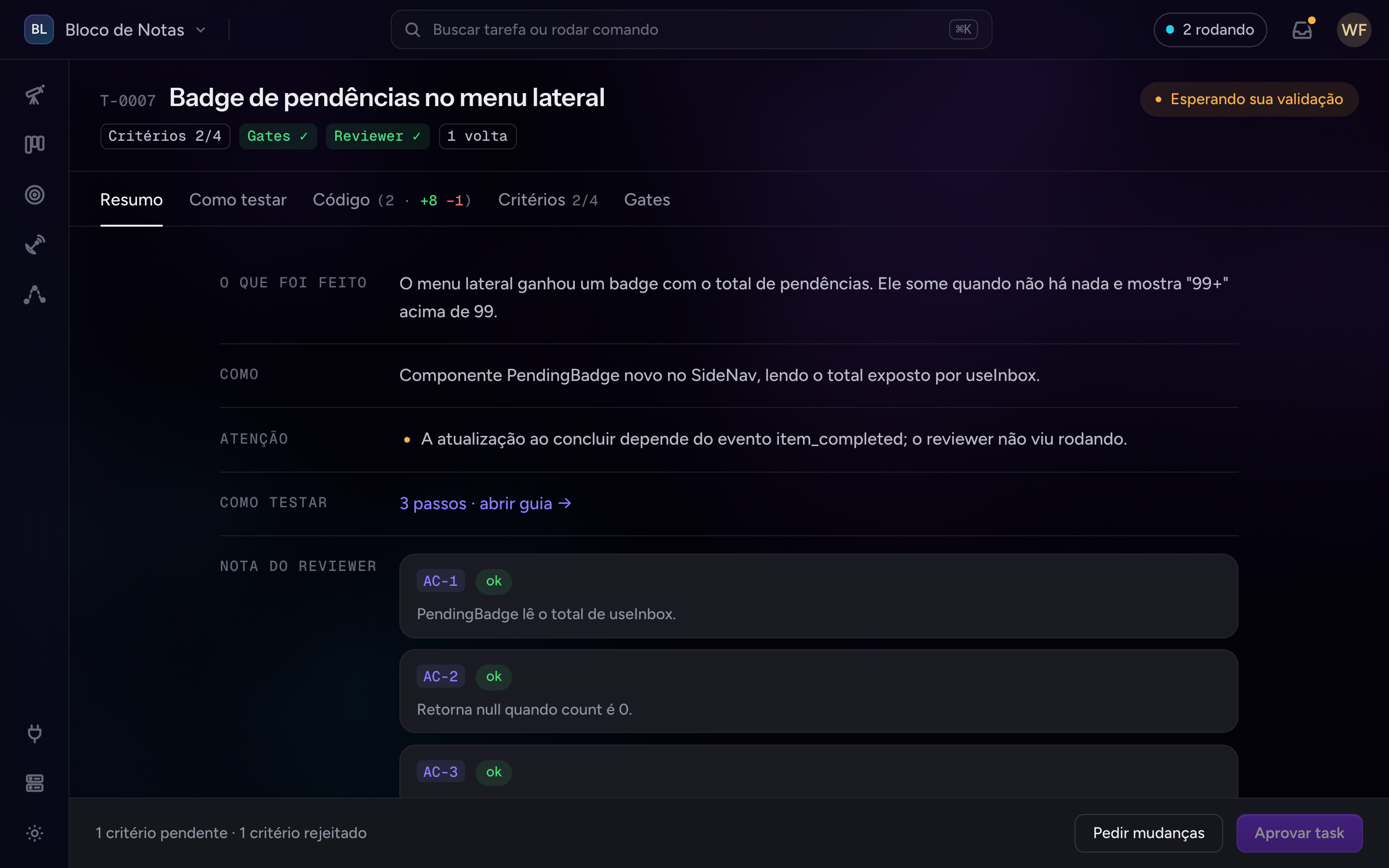
Abra a tarefa e clique em Validar, ou clique em Validar entrega no cartão dela em Para você. A revisão final abre nestas abas:
- Resumo diz o que foi feito, como e o que merece atenção, com a nota final do revisor. Se o agente de resumo falhou, a aba avisa que o resumo está indisponível e as outras abas continuam funcionando.
- Como testar é um passo a passo curto para experimentar exatamente esta tarefa na mão, com um bloco de preparação e um gesto por passo. As caixinhas são para você marcar enquanto testa; elas não ficam salvas.
- Código mostra os arquivos alterados e o diff. Escolha Tudo para o diff final, ou um commit. Quando a tarefa não tem commits, você escolhe uma volta.
- Critérios tem um cartão por critério, com
✓ testeou— sem teste, a marca do revisor e a prova. Clique em Aprovar ou Reprovar em cada um. Uma reprovação pergunta “Por que não está aprovado?”. Aprovar todos aprova os que ainda estão pendentes e não desfaz uma reprovação. - Gates mostra a saída das suas verificações.
- Vídeo só aparece quando o addon de vídeo rodou.
Quando todos os critérios estiverem aprovados, Aprovar task fica habilitado. Clique nele e a tarefa vai para Concluída. Até lá, a barra diz o que falta.
Se algo estiver errado, clique em Pedir mudanças. A caixa de texto já vem preenchida com os critérios que você reprovou e os motivos. O Astranize sugere para onde a tarefa volta, o dev ou o idealizador, e você pode trocar antes de enviar. A tarefa passa pelo ciclo de novo e volta para você na revisão final.
Você escreve o seu veredito num pequeno arquivo JSON. Cada critério recebe approved ou rejected, e uma reprovação pode levar um reason. Salve isto como verdict.json na pasta de onde você roda o comando:
{ "criteria": [ { "id": "AC-1", "verdict": "approved" }, { "id": "AC-2", "verdict": "approved" } ], "route": "developer"}O route é sempre obrigatório, mesmo quando tudo foi aprovado. Ele diz para onde vai uma reprovação: developer quando o código está errado, ideator quando o próprio critério estava errado ou faltou algum. Para relatar um problema que nenhum critério cobre, acrescente uma lista extraFindings.
Depois envie:
astranize validate t-0001 --workspace notes --file verdict.json{"type":"task_updated","task":{"id":"t-0001","title":"Search notes","status":"done",...}}{"type":"decision_resolved","taskId":"t-0001","decision":{"id":"D-4","kind":"validation",...}}Todos os critérios foram aprovados, então a tarefa está done. Se você tivesse reprovado algum, a tarefa estaria running de novo, de volta no Dev ou no Idealizador conforme o route.
Um veredito que pula um critério dá verdict has no decision for criteria: AC-2.
Encontre o código e os arquivos
Seção intitulada “Encontre o código e os arquivos”O código está no branch astra/t-0001-search-notes, com checkout em ~/.astranize/workspaces/notes/worktrees/t-0001/web, com um commit por ciclo do dev. Nada foi enviado ao remoto. Abra essa pasta para rodar o app ou ler o código você mesmo. Numa tarefa que nunca commita, as mudanças estão nessa mesma pasta, só que sem commit, e a tela de validação marca a entrega com “sem commit”.
Todo o resto que a tarefa produziu está em ~/.astranize/workspaces/notes/runs/t-0001/:
summary.jsoné o que o agente de resumo escreveu: o que foi feito, como, os pontos de atenção e o guia de teste.report.jsontem uma linha por critério: se algum teste cita o critério (citedoumissing), o que o revisor disse e o seu veredito. Com o addon de vídeo, também diz se o vídeo passou.diff.patché a mudança completa,summary.mdé um resumo legível da tarefa com a mesma tabela de critérios, ecycle-1/gates/tem a saída das suas verificações.- Com o addon de vídeo,
video/video.webmé a gravação, evideo/frames/guarda um quadro por critério.
Arquive a tarefa
Seção intitulada “Arquive a tarefa”Arquivar tira uma tarefa terminada do quadro. O histórico, os arquivos e o branch continuam onde estão. O app mantém as tarefas terminadas na coluna Concluída e só oferece Arquivar para uma tarefa travada em Para você, então arquive uma tarefa terminada pelo CLI:
astranize archive t-0001 --workspace notes{"type":"task_updated","task":{"id":"t-0001","title":"Search notes","status":"archived",...}}astranize list --workspace notes --archived lista as tarefas arquivadas. Depois de arquivada, a visão geral da tarefa no app ganha também Apagar, que move a tarefa, a pasta da execução e os worktrees para o lixo do Astranize; veja Tarefas. Pronto: você levou uma tarefa de uma frase até um branch validado.
Recapitulando
Seção intitulada “Recapitulando”| Etapa | No app | No CLI | Status da tarefa depois |
|---|---|---|---|
| Criar | Nova tarefa, depois Criar tarefa | create --title --description |
backlog |
| Idealizar | O botão de play no cartão, ou Idealizar | ideate <id> |
waiting_you em approval |
| Aprovar | Responder, depois Aprovar | approve <id> --answers '<json>' |
running, depois waiting_you em validation |
| Responder a uma decisão | Para você, escolha uma opção, Confirmar | decide <id> <D-n> --option <id> |
running de novo |
| Validar | Validar, aprove cada critério, Concluir task | validate <id> --file verdict.json |
done, ou running de novo |
| Editar | Editar na tarefa | edit <id> --title ... |
não muda |
| Arquivar | Só para uma tarefa travada, em Para você | archive <id> |
archived |
| Apagar | Apagar numa tarefa arquivada | delete <id> |
sai, vai para o lixo |
Talvez você note um comando run na referência do CLI. Você quase nunca precisa dele, porque aprovar, responder, tentar de novo e validar já colocam o trabalho na fila. run t-0001 só retoma uma tarefa que está em status running mas não está executando; o app mostra esse caso como “A tarefa parou sem processo rodando”, com um botão Rodar. Qualquer outro status dá Cannot run task t-0002 in status "waiting_you".
Próximos passos
Seção intitulada “Próximos passos”- Tarefas explica cada status em que uma tarefa pode estar.
- Gates explica o que acontece quando uma verificação falha.
- Vídeo de prova configura o addon opcional de vídeo, com serviços, login e dados, para ele gravar o código da própria tarefa.
- Instruções durante a execução mostra como orientar um agente enquanto ele trabalha.