
Escreva o config.yaml
Diga ao Astranize quais repositórios uma tarefa pode mudar, quais verificações precisam passar e como rodar o seu app para cada tarefa.
Antes que um agente possa trabalhar no seu projeto, o Astranize precisa saber algumas coisas sobre ele: onde está o código, quais verificações provam que uma mudança está boa e e, se você quiser o vídeo opcional, como subir o seu app para que o resultado seja gravado. Tudo isso fica num único arquivo por workspace, o config.yaml, e toda tarefa do workspace lê esse arquivo.
Você edita de dois jeitos. No app desktop, Ajustes, Workspace mostra o arquivo como formulários, uma aba para cada parte, mais uma aba YAML com o arquivo inteiro. Ou você abre o arquivo no seu próprio editor. Os dois passam pelas mesmas conferências, e nenhum perde o que o outro escreveu: um formulário muda só as próprias linhas e mantém os seus comentários e o seu layout.
O exemplo é um app de notas com dois repositórios, api e web. Cada seção mostra primeiro o app e depois o YAML que ele grava.
Onde o arquivo fica
Seção intitulada “Onde o arquivo fica”Cada workspace é uma pasta dentro de ~/.astranize/workspaces/, e o config.yaml fica no topo dela. Criar um workspace, pelo assistente Novo workspace ou com o workspace create, grava um primeiro config.yaml para você. Sem repos ainda, ele tem uma linha só:
repos: {}Ao final deste guia, a pasta fica assim:
Directory~/.astranize/workspaces/notes/
- config.yaml
- workflow.yaml
Directoryflows/
- …
Directoryprompts/
- …
Directoryscripts/
- login.mjs
Directory.history/ versões anteriores do config.yaml
- …
O display_name é o nome que o menu de workspace, no canto superior esquerdo do app, mostra, e toda tarefa que você cria ali roda com os repositórios, as verificações e os serviços que você define aqui.
Comece com um repositório
Seção intitulada “Comece com um repositório”A configuração mínima útil nomeia um repositório: onde está o checkout principal e de qual branch o trabalho novo parte.
Abra Ajustes, Workspace, na aba Repos, e clique em Adicionar repo. O formulário Novo repo pede um Nome, um Caminho (digite, ou use Escolher pasta…) e um Branch base. O caminho é conferido enquanto você digita, sem rodar nada do repo: “Repositório git · branch main” quando é um. Clique em Adicionar.
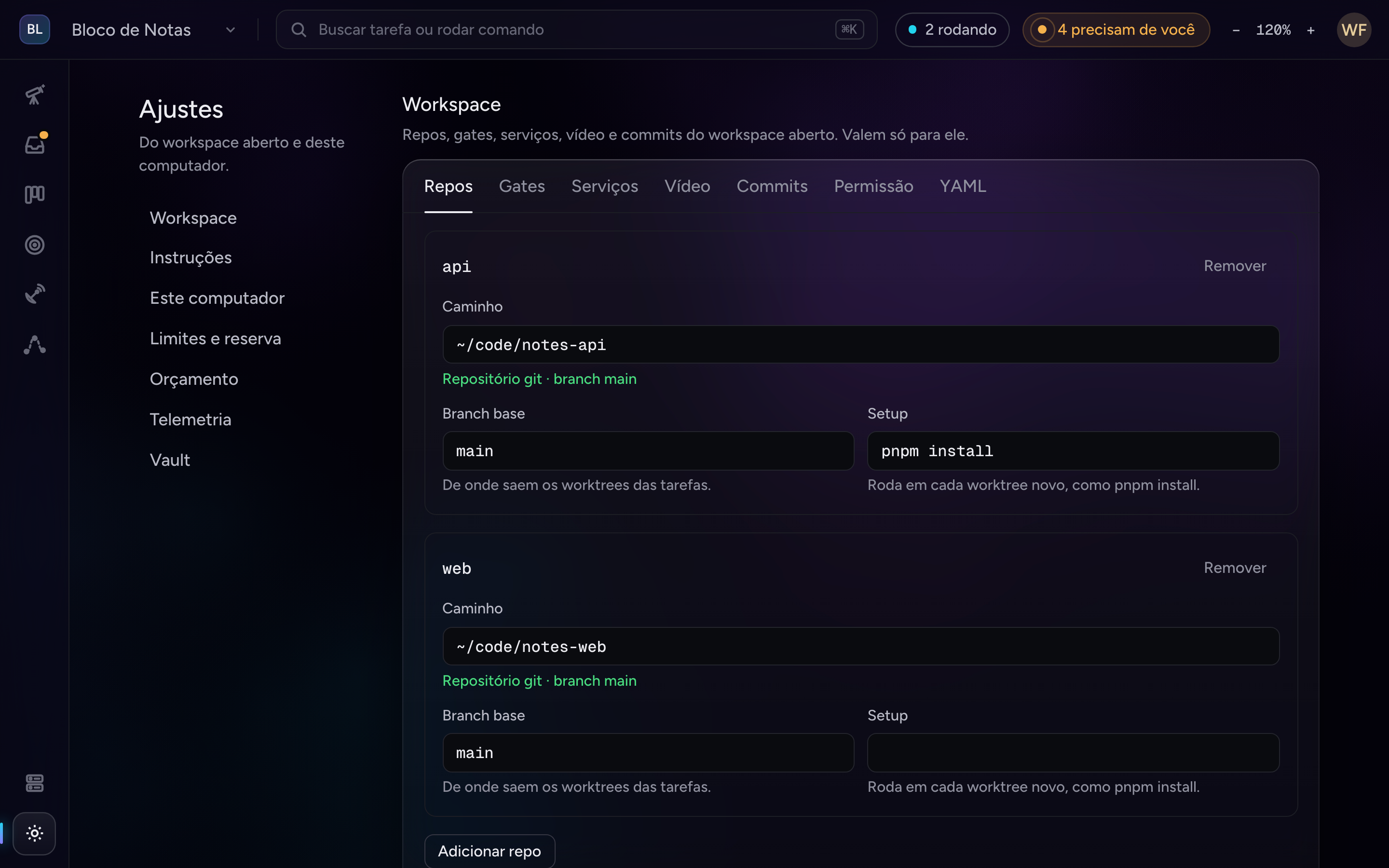
repos: api: path: ~/code/notes/api base_branch: mainO nome api é escolha sua; as tarefas usam esse nome para dizer quais repositórios tocam. Ele aceita letras, dígitos, ponto, hífen e sublinhado. Para cada tarefa, o Astranize cria um git worktree desse repositório, uma cópia de trabalho separada na própria branch (astra/<task>-<slug>), então o seu checkout principal nunca é mexido.
Remover num repo tira o repo do config.yaml, junto com os gates e os serviços dele. A pasta do repo não é tocada.
Agora peça à CLI para carregar o workspace:
astranize flow --workspace notesO comando imprime as etapas da Trajetória padrão, então o workspace carrega. A Trajetória padrão não tem etapa de vídeo, então o arquivo carrega limpo. Se você adicionar a etapa de vídeo opcional a uma Trajetória, o vídeo precisa de configurações que você adiciona mais adiante neste guia. Até lá, o arquivo mostra um aviso em vez de um erro, A etapa de vídeo precisa da seção vídeo do config, e uma tarefa que chega na etapa de vídeo pergunta se você quer pular. Se o seu projeto não tem interface, você pode usar uma Trajetória sem a etapa de vídeo; Monte uma Trajetória mostra uma.
Prepare cada worktree
Seção intitulada “Prepare cada worktree”Um worktree novo só tem os arquivos que o git rastreia. Não tem node_modules nem .env. Duas chaves resolvem isso: setup roda um comando uma vez em cada worktree novo, e copy traz arquivos não rastreados do seu checkout principal. Setup é um campo da aba Repos; o copy fica só na aba YAML.
repos: api: path: ~/code/notes/api base_branch: main setup: "npm ci" copy: [".env"]Os arquivos copiados ficam escondidos do git dentro do worktree, então nunca aparecem no diff. Um arquivo do copy é pulado quando não existe no checkout ou quando o worktree já tem o arquivo.
Adicione as verificações que precisam passar
Seção intitulada “Adicione as verificações que precisam passar”Depois que o agente desenvolvedor termina, o Astranize roda as suas verificações antes de qualquer revisão. Cada verificação é um comando com nome que precisa sair com código 0, e o Astranize chama isso de gate.
No app, a aba Gates lista os gates de cada repo com Nome, Comando e Tempo limite (s). Adicionar gate cria um à mão, e Detectar gates lê o package.json do repo e oferece cada script test, lint, typecheck ou build que ainda não é gate. No arquivo, você lista os gates em gates:
repos: api: path: ~/code/notes/api base_branch: main setup: "npm ci" copy: [".env"] gates: - { name: tests, command: "npm test", timeout_seconds: 600 } - { name: lint, command: "npm run lint" }Os gates rodam em ordem, dentro do worktree da tarefa, em cada repositório que a tarefa toca. Quando um falha, os seguintes ficam skipped e a tarefa volta pela rota on_fail da etapa de verificação, que na Trajetória padrão é o desenvolvedor. As últimas linhas da saída que falhou vão junto.
Um gate que passa de timeout_seconds (15 minutos por padrão) conta como falha. A saída completa de cada gate fica em runs/<task>/cycle-N/gates/<repo>-<name>.log, para quando o final não basta. Gates explica a ideia com mais calma.
Suba o seu app para cada tarefa
Seção intitulada “Suba o seu app para cada tarefa”Para gravar o vídeo opcional, o agente de vídeo precisa do seu app rodando. O Astranize sobe o app para você, e cada tarefa ganha a própria cópia: os próprios processos, as próprias portas e, se os seus scripts criarem um, o próprio banco de dados. Duas tarefas nunca dividem um servidor.
Cada processo é um serviço. Um serviço precisa de duas coisas: um comando start que fica rodando e uma URL de health que o Astranize consulta até ela responder com status abaixo de 500.
A aba Serviços edita os serviços de cada repo, com Start, Health, URL, Stop, Setup, Tempo para subir (s) e Depende de, e Adicionar serviço cria um. As chaves avançadas desta seção, seed, run_data e cleanup, ficam só na aba YAML.
services: api: start: "node server.mjs --port {ports.api}" health: "http://localhost:{ports.api}/health"Esse bloco vai dentro do repositório api, ao lado de gates. O texto entre chaves é um placeholder que o Astranize preenche antes de rodar o comando.
Dê a cada tarefa as próprias portas
Seção intitulada “Dê a cada tarefa as próprias portas”{ports.api} pede uma porta livre. O Astranize escolhe a porta uma vez por tarefa e usa o mesmo número em todo lugar onde o placeholder aparece, então start e health concordam. O nome depois de ports. é seu: {ports.api}, {ports.db}, {ports.web}.
As portas de uma tarefa ficam salvas em runs/<task>/services/ports.json.
Crie e remova os dados de cada tarefa
Seção intitulada “Crie e remova os dados de cada tarefa”A maioria dos apps precisa de dados para mostrar. Três comandos opcionais cuidam disso: setup roda antes da primeira subida do serviço numa tarefa, seed roda uma vez depois que ele fica saudável, e cleanup roda quando o ambiente da tarefa é desmontado.
services: api: setup: "node scripts/db.mjs create notes_{taskId}" start: "node server.mjs --port {ports.api}" health: "http://localhost:{ports.api}/health" seed: "node scripts/db.mjs seed notes_{taskId}" cleanup: "node scripts/db.mjs drop notes_{taskId}" start_timeout_seconds: 60{taskId} vira o id da tarefa, como t-0007, então cada tarefa ganha um banco só dela. Se o vídeo rodar de novo para a mesma tarefa, setup e seed não se repetem.
Suba os serviços em ordem
Seção intitulada “Suba os serviços em ordem”O frontend normalmente precisa saber onde está a API. Adicione o repositório web com o próprio serviço e coloque api em depends_on:
web: path: ~/code/notes/web base_branch: main setup: "npm ci" gates: - { name: tests, command: "npx vitest run --passWithNoTests" } - { name: typecheck, command: "npx tsc --noEmit" } - { name: build, command: "npm run build" } services: web: start: "node server.mjs --port {ports.web} --api {services.api.url}" health: "http://localhost:{ports.web}" depends_on: [api]O Astranize sobe a api, espera ela ficar saudável e só então sobe o web. Como a api já está no ar, o web pode usar {services.api.url}, que é a origem da URL de health da api (por exemplo http://localhost:62396).
Os nomes de serviço valem para o workspace inteiro, então dois repositórios não podem definir um serviço chamado api.
Deixe o agente de vídeo fazer login
Seção intitulada “Deixe o agente de vídeo fazer login”A seção de vídeo diz ao agente de vídeo onde abrir o seu app e como passar da tela de login.
No app, a aba Vídeo começa em “Vídeo desligado”. Ligar vídeo pede o Endereço do app e o Repo do Playwright. Com o vídeo ligado, Dados do vídeo escolhe de onde vêm os dados, e Entrada no app escolhe Sem login, Script de login ou Sessão do Vault; escolher um tira o outro do config.yaml. Desligar vídeo tira a seção inteira. No arquivo:
video: base_url: "{services.web.url}" playwright_repo: web login: "node {workspaceDir}/scripts/login.mjs --base-url {services.web.url} --out {storageState}"base_urlé onde opage.goto('/')cai. Aqui é o serviçowebda própria tarefa.playwright_repoé o repositório cuja instalação do Playwright roda o teste gravado. Precisa ser um dos seusrepos.loginroda assim que os serviços ficam saudáveis. Ele precisa entrar no app e salvar a sessão do navegador no arquivo que{storageState}indica.
Um script que escreve um storage state do Playwright já basta:
import { writeFileSync } from 'node:fs';const arg = (name) => process.argv[process.argv.indexOf(name) + 1];writeFileSync(arg('--out'), JSON.stringify({ cookies: [], origins: [] }));console.log(`logged in to ${arg('--base-url')}`);Um script de verdade abriria o --base-url com o Playwright, entraria com uma conta de teste e chamaria context.storageState({ path }). Se você já salvou uma sessão de login no Vault, defina session com o nome dela em vez de escrever login. O guia Configure o vídeo de prova mostra o que acontece depois.
Defina a política de commit
Seção intitulada “Defina a política de commit”A aba Commits decide quando o Astranize commita o trabalho de uma tarefa no branch dela, se os seus hooks do git rodam, quais arquivos entram e o que a mensagem diz. Todo campo começa no padrão: um commit por ciclo do dev, hooks pulados, git add -A e chore(astra): {task_id} cycle {cycle}. No arquivo, é a seção commit:
commit: when: per_task hooks: runCommits explica cada escolha e o ajuste por tarefa.
Defina o modo de permissão
Seção intitulada “Defina o modo de permissão”A aba Permissão define quanto os agentes podem fazer sem perguntar: Perguntar, Worktree ou Livre. Ao contrário das outras abas, ela não grava no config.yaml: o modo é uma política deste computador, guardada em ~/.astranize/settings.yaml, e vale a partir da próxima etapa que começar. Veja Modos de permissão.
Edite o arquivo inteiro na aba YAML
Seção intitulada “Edite o arquivo inteiro na aba YAML”Os formulários cobrem as chaves mais comuns. Para todo o resto, e para quando você prefere digitar, a aba YAML mostra o config.yaml inteiro num editor com números de linha e autocompletar das chaves: digite ba dentro de um repo e ele oferece base_branch. As mudanças ficam no editor até você clicar em Salvar; Descartar traz de volta o que está no disco. Um rascunho sobrevive a uma troca de aba.
Salvar passa pelas mesmas conferências que carregar o workspace, então um arquivo inválido nunca é gravado. Os problemas aparecem embaixo do editor, em “Erros do arquivo”, um “Linha N: …” por problema, com a linha marcada no editor. Um arquivo válido com algo que vale saber salva, e lista isso em “Avisos do arquivo”.
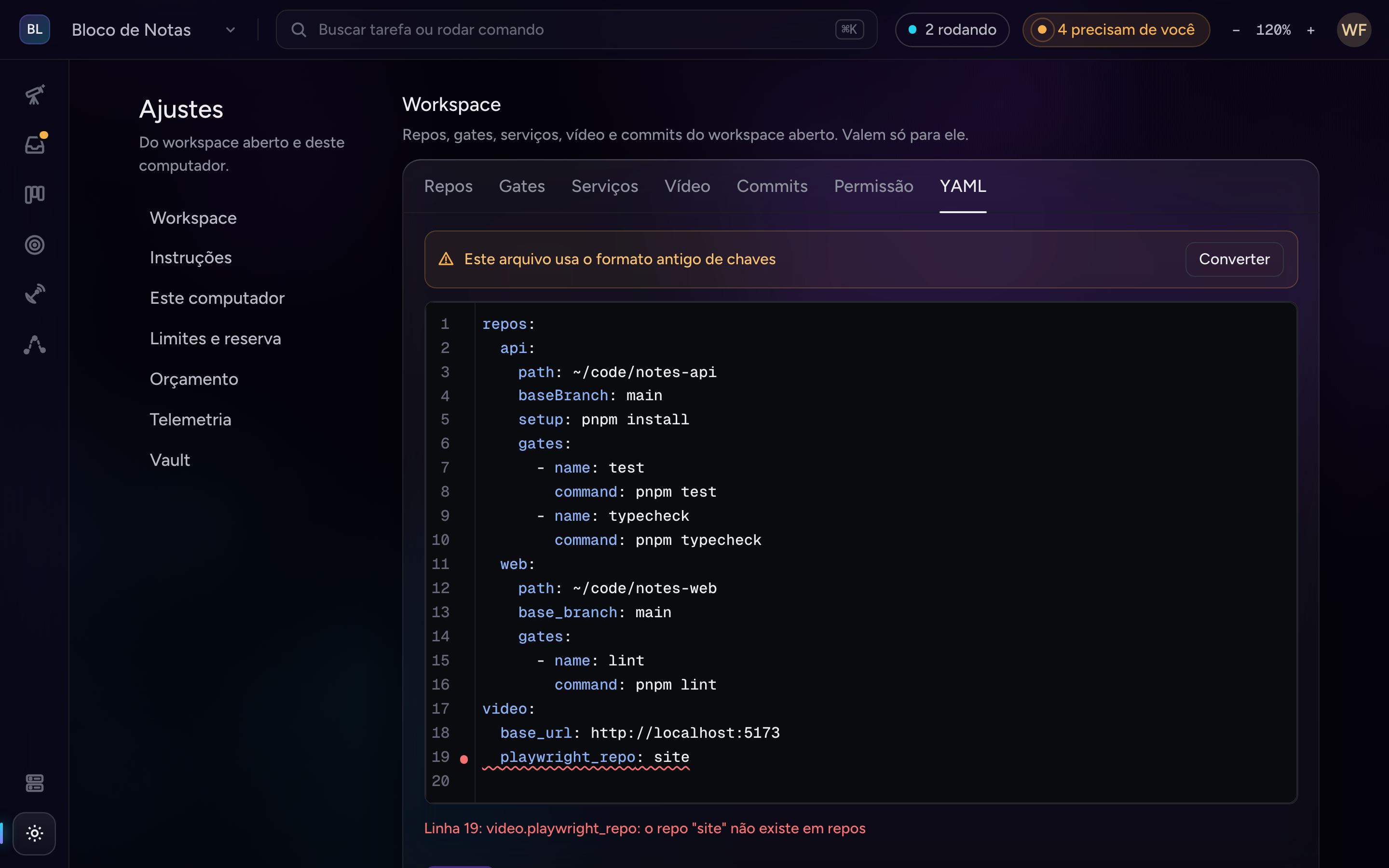
Quando o config.yaml está tão quebrado que os formulários não conseguem ler, Ajustes abre o workspace na aba YAML, e as outras abas dizem “O formulário não consegue ler este config.yaml. Corrija pela aba YAML.”
Quando o arquivo mudou no disco
Seção intitulada “Quando o arquivo mudou no disco”O app lembra qual versão do arquivo você abriu. Se alguém, ou o seu próprio editor, mudou o config.yaml desde então, salvar não grava nada e mostra “O arquivo mudou no disco”. Comparar abre dois editores só de leitura lado a lado, “No disco” e “Sua versão”, e Recarregar traz a versão do disco e descarta a sua. Os formulários funcionam do mesmo jeito: uma mudança de formulário num arquivo que mudou mostra o aviso em vez de gravar por cima.
Volte para uma versão anterior
Seção intitulada “Volte para uma versão anterior”Todo salvamento guarda a versão que ele substituiu. Versões lista essas versões em “Versões guardadas”, com a data e o tamanho, e Restaurar põe uma de volta depois de perguntar “Restaurar a versão de …? A versão atual fica guardada no histórico.” Então uma restauração se desfaz restaurando de novo.
As cópias ficam no workspace, em .history/config/config/. O Astranize guarda as últimas 20 por arquivo. Para guardar mais ou menos, defina documents.history_keep no ~/.astranize/settings.yaml.
Converta o formato antigo de chaves
Seção intitulada “Converta o formato antigo de chaves”As chaves eram escritas em camelCase, como baseBranch. Esses arquivos ainda carregam, mas a aba YAML mostra “Este arquivo usa o formato antigo de chaves” com o botão Converter. O Converter mostra antes o que muda: “Arquivos que mudam”, cada um com quantas chaves, no workspace aberto inteiro e no settings.yaml desta máquina. Uma cópia de cada arquivo vai para o histórico antes de gravar. Clique em Converter agora. Salve ou descarte as suas mudanças antes; o Converter espera o editor limpo.
Pelo CLI, o migrate-yaml-keys faz o mesmo, e --dry-run só relata:
astranize migrate-yaml-keys --workspace notes{"type":"yaml_keys","file":"~/.astranize/workspaces/notes/config.yaml","renamed":[{"from":"baseBranch","to":"base_branch"}],"status":"migrated"}{"type":"yaml_keys","file":"~/.astranize/workspaces/notes/workflow.yaml","renamed":[],"status":"unchanged"}{"type":"yaml_keys","file":"~/.astranize/workspaces/notes/flows/default.yaml","renamed":[],"status":"unchanged"}{"type":"yaml_keys_summary","dryRun":false,"migrated":1,"unchanged":2,"skipped":0,"backup":"~/.astranize/workspaces/notes/.history/migrate-yaml-keys/2026-11-22T043945.732Z"}Ele cobre o config.yaml, as Trajetórias, as Missões, as Sondas e os arquivos de tarefa do workspace, mais o settings.yaml da máquina. Veja migrate-yaml-keys.
Renomear ou mover o workspace para o lixo
Seção intitulada “Renomear ou mover o workspace para o lixo”A seção Workspace termina com uma zona de perigo. As duas ações são recusadas enquanto uma tarefa do workspace roda ou espera na fila, e enquanto alguma tarefa ainda tem worktrees: arquive e apague essas tarefas antes, e a recusa diz quais são.
- Renomear workspace pede o Novo nome (letras minúsculas, dígitos e hífens) e leva junto as tarefas, as políticas e os ajustes. O app então abre o workspace com o nome novo. Um workspace com segredos do Vault restritos a ele só é renomeado depois que você move esses segredos.
- Mover para o lixo pede que você digite o nome do workspace para confirmar e então move a pasta inteira para
~/.astranize/trash/<nome>-<data>/, com as políticas. Nada é apagado. O app troca para outro workspace ou, quando era o único, abre o assistente Novo workspace.
Pelo CLI, são o workspace rename <de> <para> e o workspace delete <nome>; veja a referência do CLI.
Confira a configuração
Seção intitulada “Confira a configuração”-
Suba os serviços uma vez, fora de qualquer tarefa. O
services-checkroda os serviços nos seus checkouts principais com o id de tarefat-0000, mostra as URLs, depois para tudo e roda ocleanup.Janela do terminal astranize services-check --workspace notes --repos api,web{"type":"services","urls":{"api":"http://localhost:62396","web":"http://localhost:62397"}}Os logs e as portas ficam em
~/.astranize/workspaces/notes/services-check/:services-check/api.log db create notes_t-0000db seed notes_t-0000db drop notes_t-0000 -
Carregue o workspace inteiro, configuração e Trajetória juntas.
Janela do terminal astranize flow --workspace notes{"type":"flow","flow":{"name":"default","label":"Default","subject":"task","maxReturns":3,"steps":[{"id":"ideator","type":"ideate","actor":"agent"},{"id":"approval","type":"approval","actor":"you"},{"id":"developer","type":"develop","actor":"agent"},{"id":"gates","type":"check","actor":"check"},{"id":"reviewer","type":"review","actor":"agent"},{"id":"video","type":"video","actor":"agent"},{"id":"validation","type":"validation","actor":"you"}]}} -
Rode cada comando de gate à mão num checkout. Gates e o
setupdo repositório só rodam dentro de uma tarefa, então oservices-checknão testa nenhum dos dois.
O exemplo completo
Seção intitulada “O exemplo completo”Aqui está o arquivo inteiro, com um comentário curto em cada linha:
display_name: Notes # name shown in the app (max 60 characters)repos: api: path: ~/code/notes/api # main checkout; ~ is expanded base_branch: main # task branches and worktrees start here setup: "npm ci" # runs once in each new worktree copy: [".env"] # untracked files copied from the checkout gates: - { name: tests, command: "npm test", timeout_seconds: 600 } - { name: lint, command: "npm run lint" } services: api: setup: "node scripts/db.mjs create notes_{taskId}" # once per task start: "node server.mjs --port {ports.api}" # long-running process health: "http://localhost:{ports.api}/health" # polled until < 500 seed: "node scripts/db.mjs seed notes_{taskId}" # once, after healthy cleanup: "node scripts/db.mjs drop notes_{taskId}" # when the task ends start_timeout_seconds: 60 web: path: ~/code/notes/web base_branch: main setup: "npm ci" gates: - { name: tests, command: "npx vitest run --passWithNoTests" } - { name: typecheck, command: "npx tsc --noEmit" } - { name: build, command: "npm run build" } services: web: start: "node server.mjs --port {ports.web} --api {services.api.url}" health: "http://localhost:{ports.web}" depends_on: [api] # api starts first, its url is available herevideo: base_url: "{services.web.url}" # where the Playwright spec opens pages playwright_repo: web # repo whose Playwright install runs the spec login: "node {workspaceDir}/scripts/login.mjs --base-url {services.web.url} --out {storageState}"Bom saber
Seção intitulada “Bom saber”As chaves usam snake_case
Seção intitulada “As chaves usam snake_case”Toda chave é em snake_case: base_branch, timeout_seconds, depends_on. A grafia antiga em camelCase (baseBranch) ainda carrega, com um aviso por arquivo no stderr, e o app oferece converter:
warning: ~/.astranize/workspaces/legacy/config.yaml: camelCase keys are deprecated, use snake_case (baseBranch → base_branch)Escrever as duas grafias da mesma chave no mesmo objeto é erro, e nada carrega:
{"type":"error","message":"~/.astranize/workspaces/legacy/config.yaml: repos.api: use either base_branch or baseBranch, not both"}Os nomes que você mesmo escolhe (nomes de repositório, nomes de serviço, chaves dentro de cli.*.env e slots) ficam exatamente como você escreveu.
Erros de digitação aparecem na hora
Seção intitulada “Erros de digitação aparecem na hora”Chaves desconhecidas são recusadas, então uma chave escrita errado impede o carregamento em vez de ser ignorada:
repos.api.gates.0: Unrecognized key(s) in object: 'timeout'O mesmo vale para placeholders: um desconhecido falha com Unknown placeholder: {name} antes de qualquer coisa rodar.
Quando o path de um repositório, ou um caminho {workspaceDir}/... dentro de um comando, não existe, o Astranize carrega o arquivo mas avisa no stderr:
warning: ~/.astranize/workspaces/notes/config.yaml cites a path that does not exist: ~/code/notes/siteEscolha o shell
Seção intitulada “Escolha o shell”No macOS e no Linux todo comando roda com sh -c. No Windows o padrão é o Git Bash, então os mesmos comandos funcionam nos dois sistemas. Num workspace só de Windows você pode definir shell: powershell ou shell: cmd; no macOS ou no Linux isso é erro (shell: powershell only exists on Windows). Os placeholders são escapados para o shell em uso.
Serviços e os dados do agente de vídeo
Seção intitulada “Serviços e os dados do agente de vídeo”O agente de vídeo pode escrever um pequeno script de dados para o cenário que grava. Para rodar esse script, dê a um serviço um comando run_data que contenha {file}. Só um serviço do workspace pode ter run_data e, como o seed, ele precisa apontar para os dados da tarefa.
Os comandos de serviço recebem ASTRANIZE_NAME_PREFIX (astra) no ambiente, para que os seus scripts deem nome aos recursos de cada tarefa do mesmo jeito que o Astranize.
Quando o health não é uma URL completa (por exemplo /health), defina url você mesmo. Se não, o arquivo é recusado com cannot derive url: health is not an absolute URL, set url explicitly.
Todas as opções
Seção intitulada “Todas as opções”Chaves de nível superior
Seção intitulada “Chaves de nível superior”| Chave | Tipo | Padrão | O que faz |
|---|---|---|---|
repos |
mapa | obrigatório, pode ser {} |
Uma entrada por repositório, com o nome que as tarefas usam. Um mapa vazio carrega com o aviso Nenhum repo ainda. |
video |
objeto | nenhum | Usado pela etapa video. Sem ele, essa etapa pergunta se pula o vídeo. |
commit |
objeto | veja Commits | when, hooks, stage e message. |
default_flow |
nome de Trajetória | default |
A Trajetória que as tarefas novas usam. Tornar padrão, na tela de Trajetórias, grava essa chave. |
display_name |
string | nenhum | Nome do workspace no app, de 1 a 60 caracteres. |
logo |
string | nenhum | Logo do workspace. |
shell |
bash, powershell, cmd |
veja Escolha o shell | Shell de todos os comandos deste arquivo. |
cli |
objeto | claude e codex |
command e env de cada CLI de agente. |
error_tail_lines |
inteiro | 80 |
Linhas da saída do gate guardadas no final do erro. |
slots |
mapa de inteiros | {} |
Slots de capacidade por nome. |
policies |
objeto | nenhum | Ajustes de providers e budgets. Veja Economia e limites. |
Chaves de repositório
Seção intitulada “Chaves de repositório”| Chave | Tipo | Padrão | O que faz |
|---|---|---|---|
path |
string | obrigatório | Checkout principal. O ~ é expandido. |
base_branch |
string | obrigatório | Branch de onde partem as branches das tarefas. |
setup |
string | nenhum | Roda uma vez em cada worktree novo, com timeout de 15 minutos. |
copy |
lista de caminhos | [] |
Arquivos copiados do checkout para cada worktree, como o .env. |
gates |
lista | [] |
Verificações que rodam depois da etapa do desenvolvedor. |
services |
mapa | {} |
Processos que sobem para a etapa de vídeo. |
Os worktrees ficam em ~/.astranize/workspaces/<ws>/worktrees/<task>/<repo>.
Chaves de gate
Seção intitulada “Chaves de gate”| Chave | Tipo | Padrão |
|---|---|---|
name |
string | obrigatório |
command |
string | obrigatório |
timeout_seconds |
inteiro | 900 |
Chaves de serviço
Seção intitulada “Chaves de serviço”| Chave | Tipo | Padrão | Quando roda |
|---|---|---|---|
start |
string | obrigatório | Sobe como um processo de longa duração. |
health |
string | obrigatório | URL consultada a cada 500 ms até responder abaixo de 500. |
url |
string | origem do health |
Valor de {services.<name>.url}. |
setup |
string | nenhum | Antes da primeira subida nesta tarefa. |
seed |
string | nenhum | Uma vez por tarefa, depois que o serviço fica saudável. |
run_data |
string | nenhum | Roda o script de dados que o agente de vídeo escreve. Precisa conter {file}. |
data_extension |
string | nenhum | Extensão fixa desse script, como php. |
data_file |
string | nenhum | Nome de arquivo fixo, como VideoSeeder.php. Tem prioridade sobre data_extension. |
stop |
string | nenhum | Antes de o processo ser encerrado. |
cleanup |
string | nenhum | Quando o ambiente da tarefa é desmontado. |
depends_on |
lista | [] |
Serviços que precisam estar saudáveis antes. Um ciclo é erro. |
start_timeout_seconds |
inteiro | 90 |
Quanto esperar pelo health. |
Chaves de vídeo
Seção intitulada “Chaves de vídeo”| Chave | Tipo | Padrão | O que faz |
|---|---|---|---|
base_url |
string | obrigatório | URL base do page.goto('/'). |
playwright_repo |
string | obrigatório | Repositório cuja instalação do Playwright roda o spec. Precisa estar em repos. |
login |
string | nenhum | Comando que faz login e escreve o {storageState}. Roda no worktree do repositório do Playwright. Timeout de 5 minutos. |
session |
string | nenhum | Nome de uma sessão de login salva no Vault. Use login ou session, não os dois. |
slow_mo_ms |
inteiro | 700 |
Câmera lenta do Playwright, para o vídeo dar para acompanhar. |
hold_ms |
inteiro | 1500 |
Pausa no estado final de cada critério. |
data |
environment ou mock |
environment |
mock é para projetos só de frontend: o spec simula a API com page.route. |
Placeholders
Seção intitulada “Placeholders”| Placeholder | Disponível em |
|---|---|
{workspaceDir} |
todo lugar |
{taskId} |
todo lugar, como t-0007 |
{repo}, {worktree} |
setup do repositório, gates, serviços, video.login (o repositório do Playwright) |
{ports.<name>} |
todo lugar |
{services.<name>.url} |
serviços que sobem depois de <name>, video.base_url, video.login |
{storageState} |
só no video.login: o arquivo que o seu script de login precisa escrever |
{file} |
só no run_data |
Erros comuns
Seção intitulada “Erros comuns”| Mensagem | Correção |
|---|---|
A etapa de vídeo precisa da seção vídeo do config (aviso) |
Adicione a seção video ou use uma Trajetória sem etapa de vídeo. Até lá, as tarefas perguntam se pulam o vídeo. |
nome de repo inválido "Api X": use letras, números, _ . e - |
Uma chave de repo com espaço ou outro caractere. |
cannot derive url: health is not an absolute URL, set url explicitly |
Defina url num serviço cujo health é relativo. |
repos.api.services.api.dependsOn.0: unknown service "db" |
Defina o serviço ou tire-o do depends_on. |
video.playwrightRepo: unknown repo "web" |
playwright_repo precisa nomear uma chave de repos. |
video.session: use either login or session, not both |
Fique com um dos dois. |
runData must contain {file} |
Use seed para um comando fixo. |
duplicate service name "api" (already defined in repo "web") |
Nomes de serviço valem para o workspace inteiro. |
repos not in workspace: site |
O services-check --repos aceita nomes de repos. |
Próximos passos
Seção intitulada “Próximos passos”- Commits para a aba Commits em detalhe.
- Monte uma Trajetória para mudar as etapas por onde uma tarefa passa.
- Configure o vídeo de prova para ver os serviços e o login em ação.
- Chaves YAML para todas as chaves num lugar só.
- Referência da CLI para o
services-checke oflow.