
Missões
Uma Missão roda um trabalho que não é mudança de código, como um relatório semanal ou uma tarefa de release, como uma lista de etapas que você dispara à mão ou que uma Sonda dispara por você.
Nem todo trabalho é “escrever código num worktree”. Às vezes você quer contar as notas alteradas na semana e pedir para um agente resumir, fazer backup de um banco ou publicar as notas de release no Slack. Uma Missão é esse tipo de trabalho: uma lista de etapas, como uma Trajetória, mas sem uma tarefa de código por trás.
Você pode disparar uma Missão à mão, ou deixar uma Sonda disparar quando algo novo aparece. Cada vez que ela roda, você ganha uma execução, numerada r-0001, r-0002 e assim por diante, com o próprio histórico, decisões e custo.
Crie a sua primeira Missão
Seção intitulada “Crie a sua primeira Missão”Uma Missão é um arquivo YAML na pasta missions/ do workspace. Você pode preencher um formulário no app ou escrever o arquivo você mesmo.
Abra Missões no trilho da esquerda e clique em Nova missão. Quando o workspace ainda não tem nenhuma, a tela diz “Nenhuma Missão lançada ainda” e oferece também dois exemplos, Release semanal e Resumo da semana no Slack, que abrem o mesmo formulário já com nome e rótulo preenchidos.
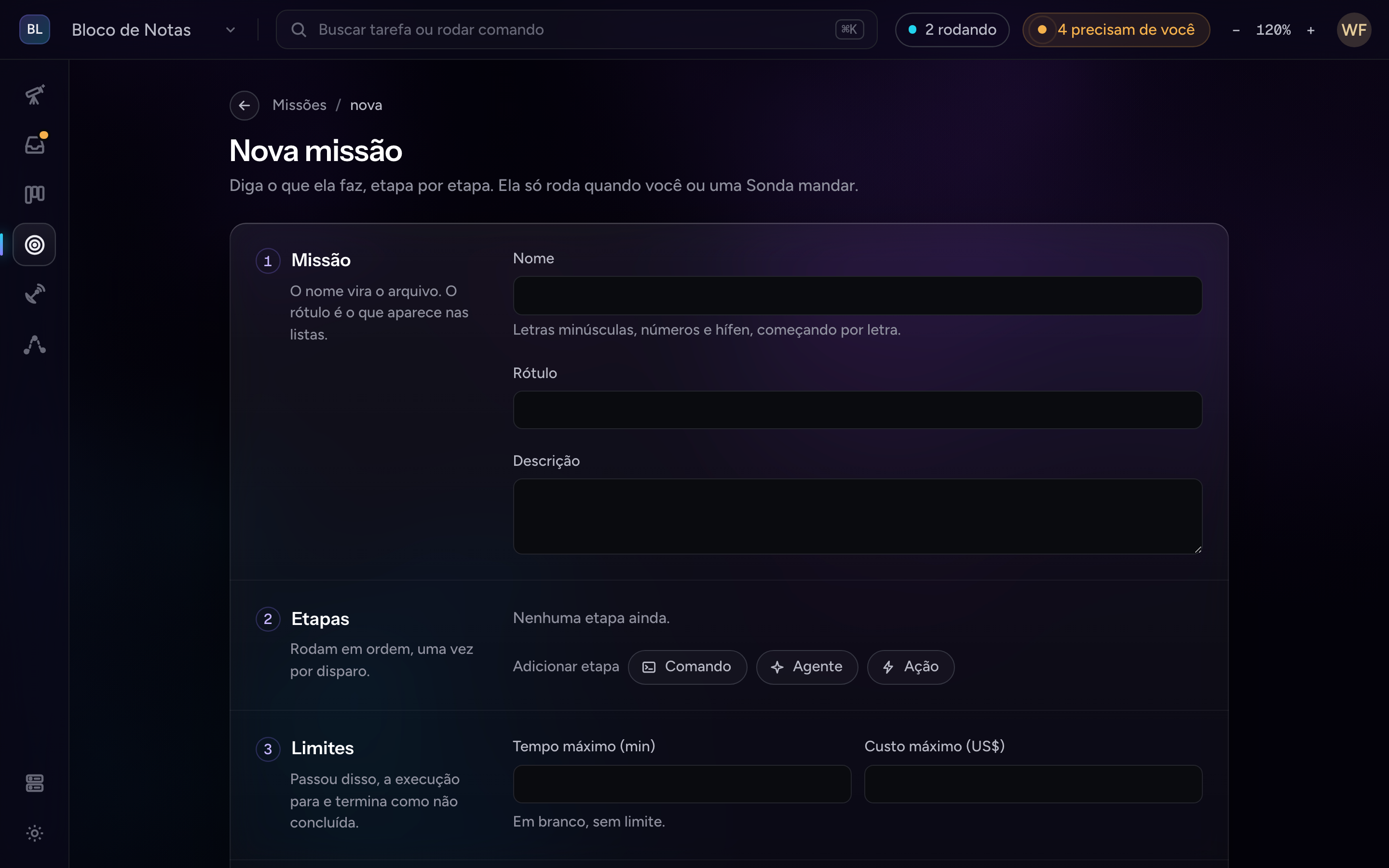
O formulário tem quatro partes:
- Missão: o Nome vira o nome do arquivo, então aceita letras minúsculas, números e hífen, começando por letra. O Rótulo é o que aparece nas listas.
- Etapas: Adicionar etapa acrescenta um Comando, um Agente ou uma Ação. As etapas rodam em ordem, uma vez por disparo.
- Limites: Tempo máximo (min) e Custo máximo (US$). Passou disso, a execução para e termina como não concluída. Em branco, sem limite.
- Confirmação: se uma Sonda precisa perguntar a você antes de disparar a Missão. Só vale para os disparos de Sonda.
Clique em Criar missão. O app avisa “Missão backup-notes criada” e salva missions/backup-notes.yaml.
Salve o arquivo na pasta missions/ do workspace, por exemplo ~/.astranize/workspaces/notes/missions/backup-notes.yaml. O nome do arquivo é o nome da Missão. O mission list já mostra a Missão; não precisa reiniciar nada.
Nos dois caminhos, você termina com um arquivo como este. Ele tem dois comandos de shell: exportar as notas e depois conferir a exportação.
version: 2label: Back up notessteps: - id: dump type: command run: "node scripts/dump.mjs" - id: check type: command run: "node scripts/check-dump.mjs"Rode e acompanhe a execução
Seção intitulada “Rode e acompanhe a execução”Rodar uma Missão à mão nunca pede confirmação. A execução passa pela fila do daemon, como uma tarefa.
Clique em Rodar na linha da Missão, na lista de Missões, ou abra a Missão e clique em Rodar agora. Rodar agora leva você direto para a tela da execução. Você também abre qualquer execução antiga em Execuções recentes, na página da Missão.
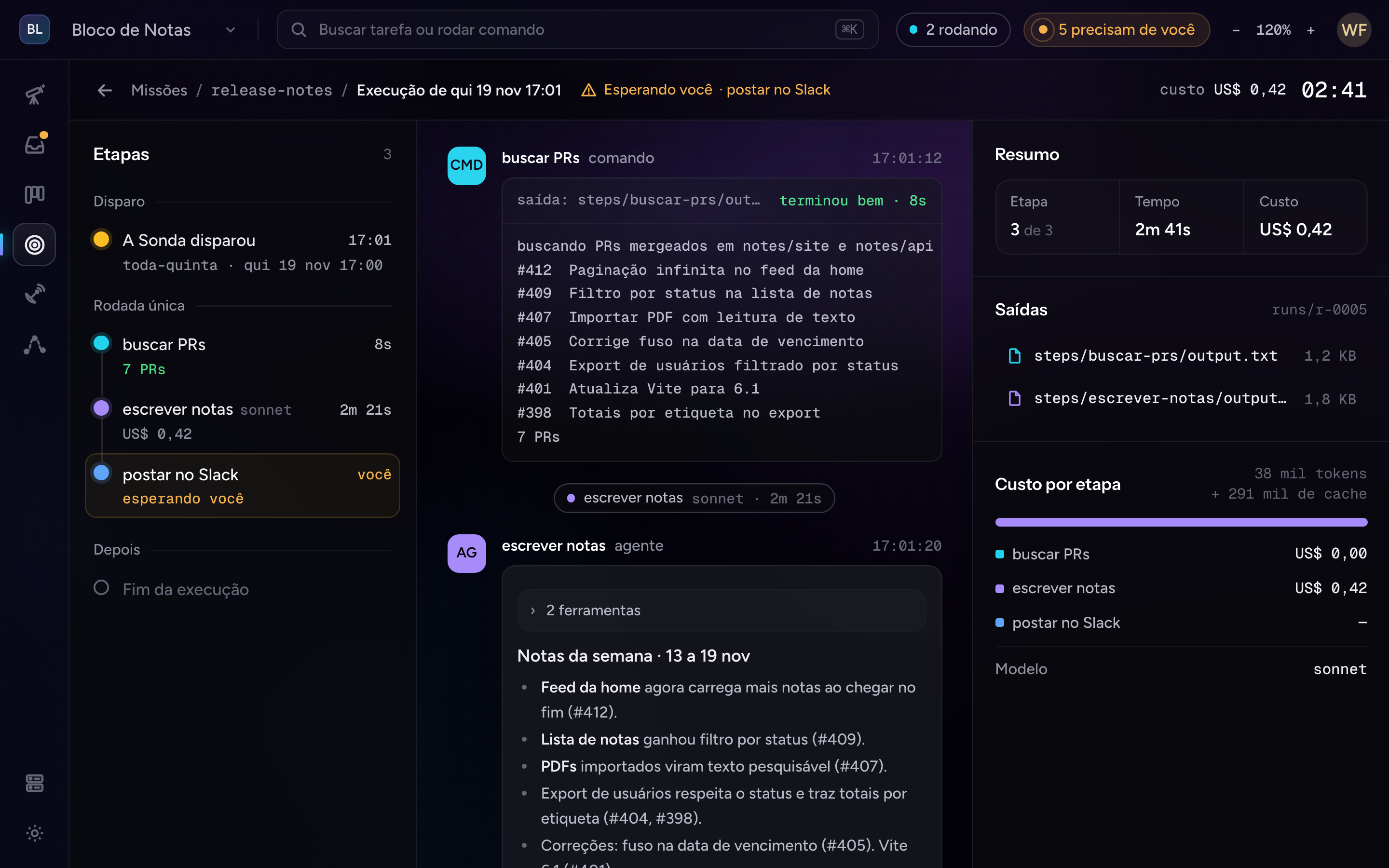
A coluna da esquerda lista as etapas com estado, duração e custo, de quem disparou a execução até o fim dela. O meio mostra a saída de cada etapa enquanto ela roda. A direita resume a execução: a etapa atual, o tempo ativo e o custo, os arquivos que cada etapa gravou e o custo de cada etapa. Uma etapa que espera você tem Responder em Para você; uma execução bloqueada tem Tentar de novo.
astranize mission run backup-notes --workspace notes{"type":"mission_run_queued","run":{"id":"r-0001","mission":"backup-notes","status":"running","trigger":{"by":"manual"},"startedAt":"2026-11-20T02:54:30.164Z","costUsd":0,"rounds":1}}Uns segundos depois, o mission show mostra a execução como concluída:
astranize mission show backup-notes --workspace notes{"type":"mission","mission":{"name":"backup-notes","label":"Back up notes","confirm":true,"steps":[{"id":"dump","type":"command"},{"id":"check","type":"command"}],"lastRun":{"id":"r-0001","status":"done",...},"successRate":1,"runsThisMonth":1,"probes":[]},"runs":[{"id":"r-0001","mission":"backup-notes","status":"done","trigger":{"by":"manual"},"startedAt":"2026-11-20T02:54:30.164Z","finishedAt":"2026-11-20T02:54:32.498Z","costUsd":0,"rounds":1}]}O registro da execução guarda a última linha de saída de cada comando como resumo:
history: - event: action_done data: { step: dump, summary: dumped 42 notes } - event: action_done data: { step: check, summary: '{"ok":true}' } - event: donemission: name: backup-notes trigger: { by: manual } round: 1Uma Missão roda uma execução por vez. Se você disparar enquanto uma execução está em andamento, a nova espera e começa logo depois que a atual terminar.
Passe a saída de uma etapa para a próxima
Seção intitulada “Passe a saída de uma etapa para a próxima”As etapas ficam mais úteis quando uma aproveita a outra. Aqui um comando conta as notas alteradas desde a última execução, e um agente escreve um resumo a partir dessa contagem:
version: 2label: Weekly digestdescription: Count the notes changed this week and write a short digest.limits: { max_minutes: 20, max_cost_usd: 1 }steps: - id: count type: command run: "node scripts/count-changed.mjs --since {lastRun.at}" - id: digest type: agent prompt: prompts/digest.md input: "Notes changed: {steps.count.output}"Os valores entre chaves são preenchidos antes de cada etapa rodar:
{steps.<id>.output}é a saída de uma etapa anterior, e{steps.<id>.output_file}é o arquivo que guarda essa saída;{lastRun.at}é quando a última execução bem-sucedida começou (ou quando o arquivo da Missão foi criado);{trigger.item.fields.<field>}é um campo do item que disparou a execução, quando foi uma Sonda.
A linha limits limita cada execução a 20 minutos de tempo ativo e US$ 1. As etapas de agente numa Missão trabalham na pasta da própria execução, e não num worktree, e a saída delas fica salva para as etapas seguintes usarem.
Quais etapas uma Missão pode usar
Seção intitulada “Quais etapas uma Missão pode usar”O formulário oferece as três etapas de que a maioria das Missões precisa:
- Comando roda um comando de shell sem pedir confirmação.
- Agente roda um prompt do workspace (Ajustes, Instruções). O formulário lista os prompts que você tem.
- Ação chama um serviço. Dois provedores vêm prontos:
slackcommessage.post(Canal e Texto), egithubcompr.listMerged(Repositório e Desde) erelease.create(Repositório, Tag e Notas da release). O formulário pede os parâmetros que cada um exige, e a Missão é recusada sem eles.
No YAML você também pode usar etapas wait, approval e parallel. O formulário mostra essas como “só muda pela aba YAML”. Etapas que só fazem sentido para código, como develop ou check, são recusadas quando o arquivo carrega, e uma etapa de agente que roda no Codex também.
Uma etapa command fica assim:
- id: count type: command run: "npm run count" # the command cwd: ~/code/notes/api # optional env: { TOKEN: "vault:GitHub" } # optional, vault: values come from the Vault timeout_seconds: 300 # optionalUm valor vault: no env é lido do Vault quando a etapa roda, então o token nunca fica no arquivo. No formulário, Adicionar segredo numa etapa de Comando faz o mesmo: você escolhe o nome da Variável e um Segredo do Vault pelo nome, e o valor nunca aparece na tela. Uma etapa de Ação escolhe o token de integração do mesmo jeito, em Token, e por padrão usa o segredo com o nome do provedor (Slack, GitHub).
Repita até chegar a um objetivo
Seção intitulada “Repita até chegar a um objetivo”Algumas Missões devem se repetir até algo ser verdade, por exemplo “até todo teste instável estar corrigido”. Você descreve isso com repeat: um goal em palavras e uma etapa done_when que confere se ele foi alcançado.
Uma passada pelas etapas se chama rodada. Com repeat, o Astranize coloca a etapa done_when no fim. Se ela falha, a execução volta para a primeira etapa e começa outra rodada.
A execução para depois de max_rounds rodadas (10 por padrão), ou quando passa de max_minutes ou max_cost_usd. Ela fica marcada como not_done e pergunta a você com uma decisão, “não chegou ao objetivo em 10 rodadas”, com duas opções: tentar mais N rodadas ou encerrar. Tentar mais zera o orçamento de tempo e de custo. Encerrar deixa a execução como not_done.
A página da Missão mostra o Objetivo e o limite de rodadas, e lista as etapas em “Etapas de cada rodada”. O repeat se define pela aba YAML.
Peça confirmação antes de uma Sonda disparar
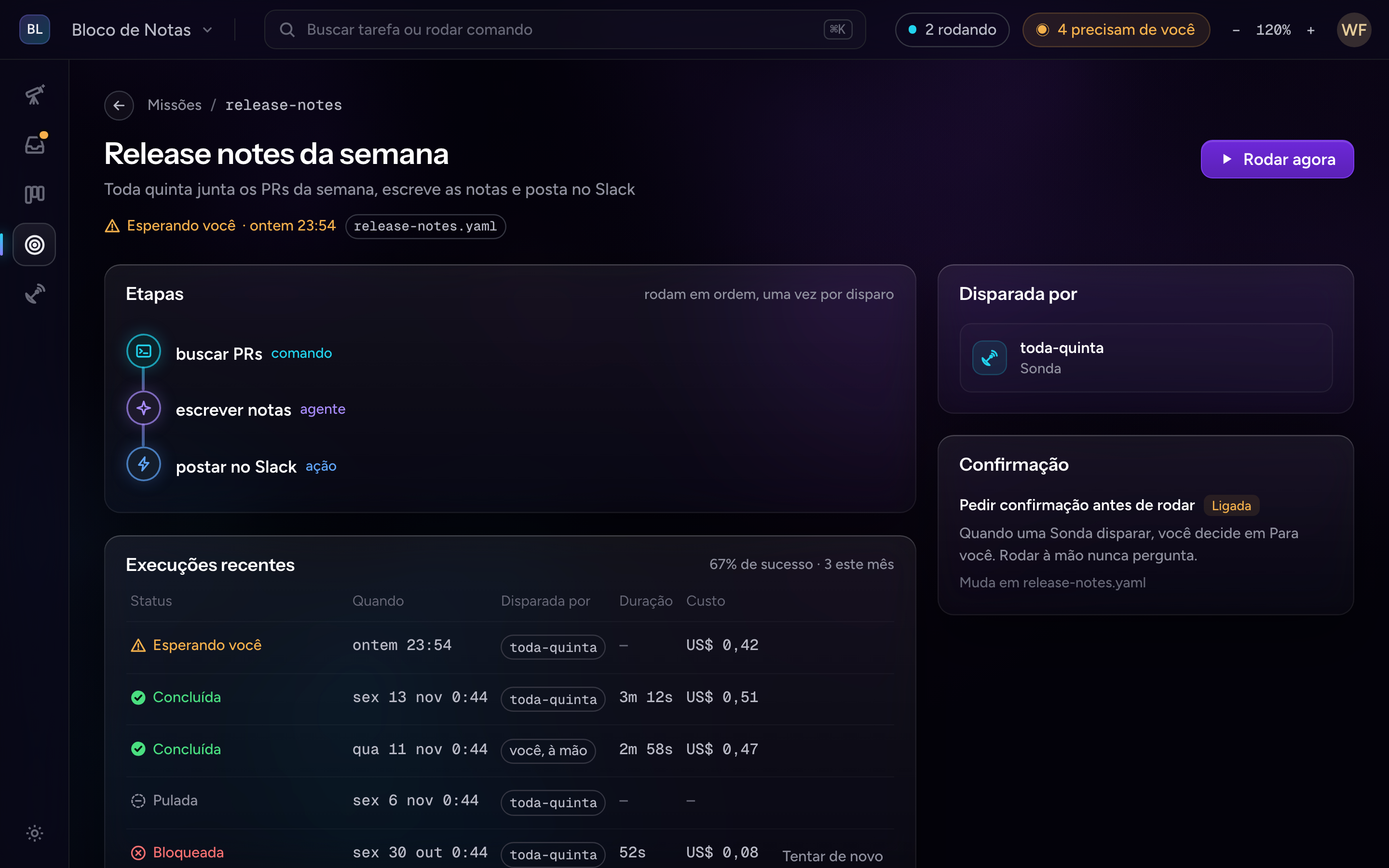
Seção intitulada “Peça confirmação antes de uma Sonda disparar”Quando uma Sonda dispara uma Missão, o Astranize pergunta a você antes, por padrão. Um cartão aparece na tela Para você, “A Missão weekly-digest quer rodar”, com Rodar e Pular desta vez. Quando uma Sonda que observa uma fonte encontrou vários itens novos de uma vez, o cartão diz “3 itens novos querem rodar a Missão” e oferece Rodar todos, Escolher (você marca os itens que rodam) e Pular. As execuções que você dispara à mão nunca perguntam.
Para deixar as execuções da Sonda seguirem sozinhas, abra a Missão e desligue Pedir confirmação antes de rodar, em Confirmação. A página passa a dizer “Desligada: quando a Sonda disparar, entra na fila e roda sozinha.” No arquivo, isso é confirm: false.
Edite ou apague uma Missão
Seção intitulada “Edite ou apague uma Missão”A página de uma Missão tem três abas: Execuções, Editar e YAML.
- Editar abre o mesmo formulário da Nova missão. O nome é o arquivo e não muda por aqui. Salvar avisa “Missão weekly-digest salva”, e os comentários que você escreveu no arquivo continuam lá.
- YAML mostra o próprio arquivo, para as chaves que o formulário não cobre. Um arquivo que não carrega abre nesta aba, com o erro que o impede, para você corrigir ou mesmo apagar.
Se o arquivo mudar no disco enquanto você edita, o app não sobrescreve: ele mostra o conflito e deixa você recarregar.
Apagar, no topo da página, pergunta “Apagar weekly-digest?” e lembra que uma cópia fica no histórico de versões. O Astranize se recusa a apagar uma Missão que ainda está em uso, e diz o que a segura:
- uma execução ainda ativa;
- uma Sonda que dispara a Missão;
- uma confirmação esperando você em Para você.
Uma Missão apagada leva o histórico de execuções junto para a lixeira, então uma Missão nova com o mesmo nome começa sem execuções. Para trazer uma de volta, desça a lista de Missões até Apagados e clique em Restaurar.
Todas as opções
Seção intitulada “Todas as opções”Chaves da Missão
Seção intitulada “Chaves da Missão”Um arquivo de Missão usa as mesmas chaves de uma Trajetória, menos name e subject: o nome vem do nome do arquivo, e o assunto é sempre mission. Estas chaves só existem em Missões:
| Chave | Padrão | Significado |
|---|---|---|
confirm |
true |
Quando uma Sonda dispara a Missão, pergunta antes com uma decisão mission_confirm (run, skip, e pick quando a Sonda encontrou vários itens). Execuções disparadas à mão não perguntam. |
limits.max_minutes |
nenhum | Orçamento de tempo ativo por execução. |
limits.max_cost_usd |
nenhum | Orçamento de custo por execução. |
repeat.goal |
O que a execução tenta alcançar. | |
repeat.done_when |
Uma etapa command ou agent que diz se o objetivo foi alcançado. |
|
repeat.max_rounds |
10 |
Rodadas antes de perguntar a você. |
Etapas de ação
Seção intitulada “Etapas de ação”| Chave | Significado |
|---|---|
action.provider |
slack ou github. |
action.do |
message.post para o Slack; pr.listMerged ou release.create para o GitHub. |
action.token |
vault:<nome>. Por padrão, o segredo do Vault chamado Slack ou GitHub. |
action.channel, action.text |
Exigidos por message.post. |
action.repo, action.since |
Exigidos por pr.listMerged. |
action.repo, action.tag, action.body |
Exigidos por release.create. |
Status de uma execução
Seção intitulada “Status de uma execução”| Status | No app | Significado |
|---|---|---|
queued |
Na fila | Esperando na fila do daemon. |
running |
Rodando | Uma etapa está trabalhando. |
waiting_you |
Esperando você | Parada numa decisão. |
waiting_others |
Esperando outros | Numa etapa wait. |
blocked |
Bloqueada | Parada; tente de novo com Tentar de novo ou mission retry. |
done |
Concluída | Todas as etapas passaram. |
not_done |
Não concluída | Gastou as rodadas, os minutos ou o custo sem chegar ao objetivo. Uma decisão mission_rounds pergunta se deve tentar mais. |
failed |
Falhou | O daemon reiniciou e não conseguiu começar a execução de novo, por exemplo porque o arquivo da Missão não carrega mais. |
skipped |
Pulada | Você escolheu pular quando uma Sonda quis dispará-la. |
Onde as execuções ficam
Seção intitulada “Onde as execuções ficam”- O registro da execução:
missions/<name>/records/r-NNNN.md - Os arquivos dela:
missions/<name>/runs/r-NNNN/(events.jsonl,decisions.json,usage.jsonl,steps/,report.json)
Bom saber
Seção intitulada “Bom saber”- O Astranize guarda as últimas 50 execuções de cada Missão. As mais antigas são apagadas, a não ser que estejam bloqueadas.
{steps.<id>.output}é cortado em 100 KB;{steps.<id>.output_file}tem tudo.- Um tipo de etapa que a Missão não permite falha ao carregar com
step "<id>": "<type>" is not allowed in a mission. - Os nomes de Missão seguem o padrão dos nomes de Trajetória. Os ids de execução são
r-mais pelo menos 4 dígitos; qualquer outra coisa falha comInvalid run id "<id>": expected the format r-0001. - A rota “rodar de novo” usada nas rodadas não conta como retorno.
- A tela da execução só recebe as linhas de saída de uma etapa enquanto ela roda. Uma execução que você abre depois mostra o estado, os arquivos e o custo de cada etapa, não as linhas ao vivo.
Próximos passos
Seção intitulada “Próximos passos”- Sondas: dispare uma Missão numa agenda ou quando algo novo aparece
- Decisões: como as confirmações e as rodadas de uma Missão perguntam a você
- Vault: os segredos e tokens que uma etapa escolhe pelo nome
- Comandos de Missões e Sondas