
Conecte uma máquina
Pareie o seu computador com outro pelo Tailscale e depois acompanhe e comande as tarefas dele pelo seu app ou terminal.
Alguns projetos só compilam num computador: um jogo que só roda no Windows, a máquina com a GPU, o desktop do escritório com o dump do banco. Em vez de ir até ele, você pode pareá-lo com o seu computador. As tarefas dele passam a aparecer no seu quadro, e a sua CLI pode mandar comandos para ele. O trabalho continua acontecendo lá, com o código, as ferramentas e os segredos daquela máquina; só os comandos e os resultados viajam. O Astranize chama um grupo de máquinas pareadas de Frota.
Antes de começar
Seção intitulada “Antes de começar”As duas máquinas precisam estar na mesma rede Tailscale, uma rede privada entre os seus aparelhos. O Astranize não instala nem configura o Tailscale; ele só conversa por ele.
A outra máquina também precisa da própria instalação do Astranize, dos próprios workspaces e do próprio login no claude. Neste guia essa máquina se chama studio-pc, e a sua é o notebook.
Ligue o acesso remoto na outra máquina
Seção intitulada “Ligue o acesso remoto na outra máquina”Faça isto no studio-pc, a máquina que vai fazer o trabalho.
-
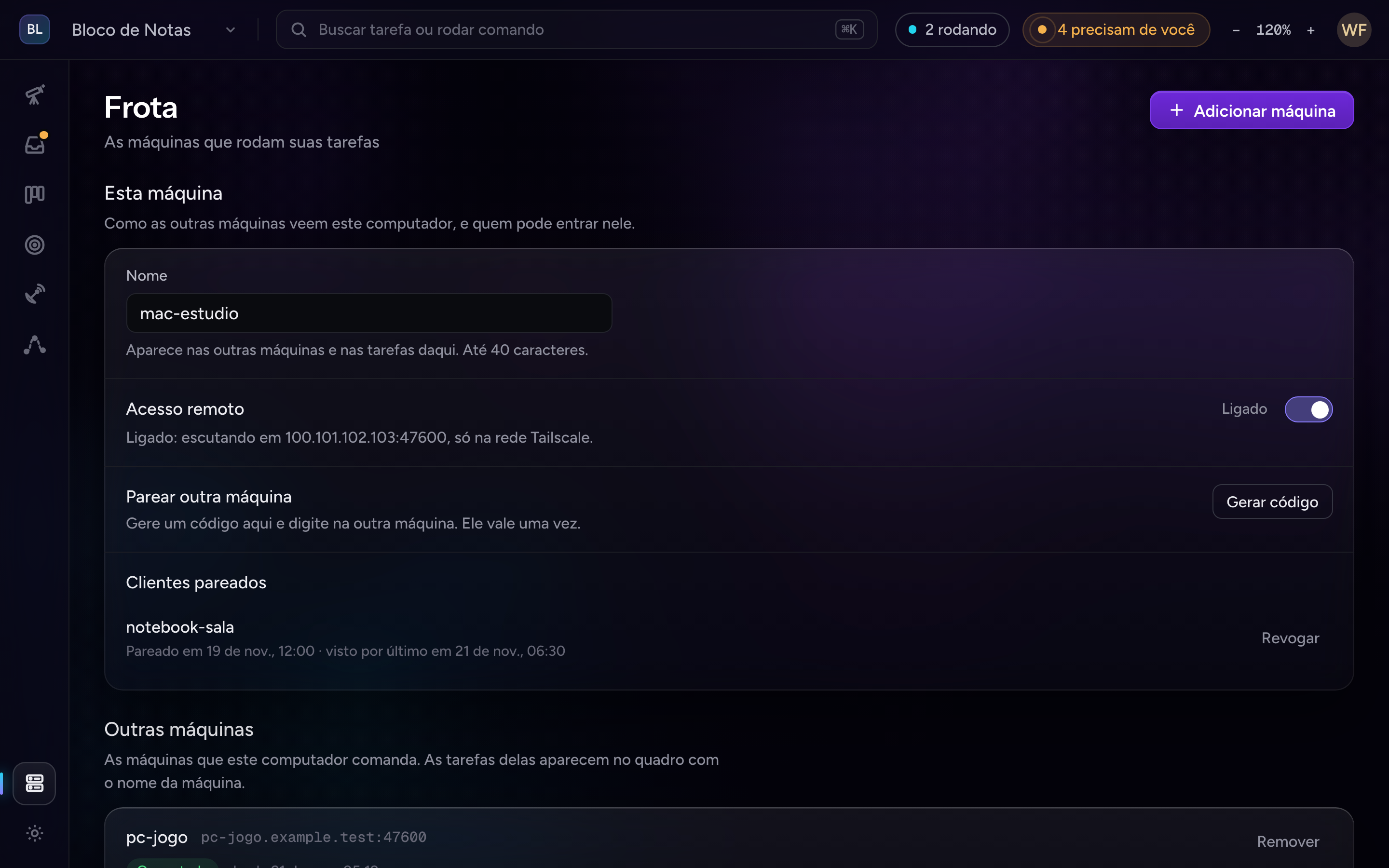
Abra Frota, o ícone logo acima de Ajustes no trilho da esquerda. Em Esta máquina, confira o Nome: é o que o seu notebook vai ver, e ele começa como o nome do computador. Mude e saia do campo para salvar.
-
Ligue o interruptor Acesso remoto. Com o Tailscale no ar, a linha embaixo diz “Ligado: escutando em 100.101.12.7:47600, só na rede Tailscale.” Sem endereço Tailscale, ela diz “Ligado, mas sem endereço Tailscale: abra o Tailscale e conecte este computador.” Abrir o Tailscale depois basta; o daemon procura o endereço a cada 30 segundos.
-
Em Parear outra máquina, clique em Gerar código. O Código de pareamento aparece com a hora até quando vale.
-
Confira o estado atual.
remoteemachinesnão aceitam--workspace.Janela do terminal astranize remote{"type":"remote","enabled":false,"port":47600,"address":null,"listening":false,"machine":{"id":"e026f298-f7ab-4b29-be36-b77bf1f80426","name":"studio-pc"},"pairing":null,"error":null}addressé o endereço Tailscale da máquina, ounullquando o Tailscale não está no ar.machine.namecomeça como o nome do computador, e é o que o seu lado vai ver. -
Ligue o acesso remoto.
Janela do terminal astranize remote enable{"type":"remote","enabled":true,"port":47600,"address":null,"listening":false,"machine":{"id":"e026f298-f7ab-4b29-be36-b77bf1f80426","name":"studio-pc"},"pairing":null,"error":null}A configuração fica salva em
~/.astranize/remote.json, então sobrevive a reinícios. Aquilisteningcontinuafalseporque esta máquina de teste não tem endereço Tailscale. Com o Tailscale no ar,addressmostra algo como100.101.12.7elisteningviratrue. -
Gere um código de pareamento.
Janela do terminal astranize remote code{"type":"pairing_code","code":"H9Y3-68N7","expiresAt":"2026-11-22T04:59:26.535Z"}Este é o único comando que imprime o código. Daqui em diante, o
remotesó diz que há um código aberto e quando ele expira:{"type":"remote","enabled":true,"port":47600,"address":null,"listening":false,"machine":{"id":"e026f298-f7ab-4b29-be36-b77bf1f80426","name":"studio-pc"},"pairing":{"expiresAt":"2026-11-22T04:59:26.535Z"},"error":null}
O código funciona uma vez e expira em 10 minutos. Cinco tentativas erradas cancelam o código, e gerar um novo substitui o antigo. No app, o código some quando você sai da Frota, então gere quando estiver pronto para digitar.
Pareie a partir da sua máquina
Seção intitulada “Pareie a partir da sua máquina”Agora vá para o seu notebook. O pareamento troca o código por um token que só a sua máquina tem, e esse token fica guardado no seu Vault. Destranque o Vault antes: adicionar uma máquina com ele trancado falha.
-
Abra Frota e clique em Adicionar máquina.
-
Digite o Endereço do
studio-pc, o nome ou o IP dele na rede Tailscale, semhttp://nem barras, e o Código. Deixe a Porta vazia para usar a padrão, 47600. -
Clique em Adicionar. O app avisa “studio-pc entrou na Frota”, e o
studio-pcaparece em Outras máquinas como Conectada, com os workspaces dele.
Se o app não conseguir adicionar, o diálogo continua aberto e diz por quê, por exemplo “Esse endereço não é de uma máquina na rede Tailscale.” ou “O código está errado, já foi usado ou expirou. Gere outro na outra máquina.”
-
Adicione a máquina com o endereço Tailscale dela, ou o nome dela no Tailscale, e o código.
Janela do terminal astranize machines add --address studio-pc --code H9Y3-68N7Quando dá certo, ele imprime a sua lista de máquinas, com a nova em
connectinge depoisconnected. A máquina ganha uma chave feita a partir do nome, aquistudio-pc, e você usa essa chave em todos os comandos seguintes. Parear a mesma máquina de novo reaproveita a chave.Um endereço fora do Tailscale é recusado antes de qualquer coisa ser enviada:
{"type":"error","message":"192.168.1.20 is not a machine on the Tailscale network"} -
Liste as suas máquinas.
Janela do terminal astranize machines{"type":"machines","machines":[]}A lista fica vazia numa máquina que ainda não pareou. Cada item tem
key,id,name,address,port,statusesince. -
Veja os workspaces da outra máquina.
Janela do terminal astranize machines workspaces studio-pcEle imprime
{"type":"workspaces","workspaces":[...]}vindo dostudio-pc. Para uma chave que você nunca pareou, ele respondeno machine "nope" is paired.
Trabalhe na outra máquina
Seção intitulada “Trabalhe na outra máquina”Depois do pareamento, as tarefas do studio-pc aparecem no seu quadro com o nome da máquina, ao lado das suas.
Pela CLI, acrescente --machine <key> a um comando de workspace, e ele roda naquela máquina em vez da sua. Por exemplo, para ver o estado de uma tarefa no studio-pc:
astranize status t-0004 --workspace game --machine studio-pcA mesma opção serve para a vida inteira de uma tarefa, de criar a acompanhar os eventos:
astranize create --workspace game --machine studio-pc --title "Fix the save menu" --description "..."astranize ideate t-0004 --workspace game --machine studio-pc --followastranize status t-0004 --workspace game --machine studio-pcastranize events --workspace game --machine studio-pcastranize queue pause --workspace game --machine studio-pc--workspace dá o nome do workspace na outra máquina. Quando o seu nome local para ele é outro, passe --workspace com o nome local e --machine-workspace com o nome remoto.
Arquivos da sua máquina ficam na sua máquina
Seção intitulada “Arquivos da sua máquina ficam na sua máquina”Algumas opções apontam para um arquivo do seu computador, e esse caminho não significa nada lá do outro lado. --attach, --fake, --fake-playwright e --from são recusadas com --attach names a file of this machine and cannot go to another one. A exceção é validate --file: a CLI lê o arquivo e manda o texto.
Os segredos também ficam com a máquina que os usa. Um item do Vault para um workspace do studio-pc fica guardado no Vault do studio-pc, mesmo quando você adiciona a partir da sua máquina.
Revogue, renomeie ou remova uma máquina
Seção intitulada “Revogue, renomeie ou remova uma máquina”Cada lado pode cortar a ligação.
No studio-pc, a Frota lista o seu notebook em Clientes pareados, com quando pareou e quando foi visto por último. Revogar pergunta “Revogar notebook?” e, confirmado, o seu notebook perde o acesso na hora. Para voltar, ele precisa de um código novo.
No seu notebook, Remover ao lado do studio-pc, em Outras máquinas, pergunta “Remover studio-pc da Frota?”. As tarefas dele saem do seu app, mas seguem rodando lá. O app esquece a máquina, o token e os workspaces dela, então adicionar de novo depois lê tudo do zero.
Para renomear uma máquina, mude o Nome em Esta máquina. Para parar de aceitar conexões, desligue o Acesso remoto.
No studio-pc, liste os clientes que parearam com ele:
astranize remote clients{"type":"remote_clients","clients":[]}Cada cliente tem um id (como c-1a2b3c4d5e6f), name, createdAt e lastSeenAt. Revogue pelo id. As conexões abertas dele caem na hora, e a lista de máquinas dele mostra revoked.
astranize remote revoke c-1a2b3c4d5e6fUm id desconhecido responde:
{"type":"error","message":"no paired client with id \"c-123\""}Para mudar o nome que o seu lado vê (de 1 a 40 caracteres; um .local no fim é descartado):
astranize remote rename --name studio-pcPara parar de aceitar conexões, desligue o acesso remoto:
astranize remote disableNa sua máquina, esqueça uma máquina e apague o token dela do seu Vault:
astranize machines remove studio-pcDesligar o acesso remoto fecha a escuta e cancela qualquer código pendente. Os clientes pareados continuam pareados, então religar devolve o acesso a eles. Para cortar uma máquina de vez, revogue do lado que serve além de remover do seu.
Notas sobre Windows
Seção intitulada “Notas sobre Windows”- O home é
%USERPROFILE%\.astranize, com os mesmos arquivos do macOS. - Os comandos do
config.yamlrodam no Git Bash por padrão (ele vem com o Git for Windows). Definashell: powershelloushell: cmdpara um workspace que precise deles. Veja Escreva o config.yaml. - O modo de permissão
worktreeé recusado para etapas do Claude no Windows nativo, porque o sandbox do Claude Code não existe lá. Useask, oufreede propósito. Veja Modos de permissão. - A chave do Vault fica no gerenciador de credenciais do Windows por padrão.
- O Tailscale funciona do mesmo jeito: o daemon encontra o endereço
100.xem qualquer interface de rede.
- O home é
~/.astranize. - Os comandos rodam com
sh -c;shell: powershelleshell: cmdsão erro. - A chave do Vault fica no Keychain por padrão.
Bom saber
Seção intitulada “Bom saber”O pareamento vale num sentido só
Seção intitulada “O pareamento vale num sentido só”O pareamento deixa a sua máquina comandar a outra, não o contrário. Para comandar o seu Mac a partir do PC com Windows também, repita os passos ao contrário: ligue o acesso remoto e gere um código no Mac, depois use Adicionar máquina no PC.
Como a conexão é protegida
Seção intitulada “Como a conexão é protegida”Por padrão o daemon escuta só em 127.0.0.1. O acesso remoto acrescenta uma segunda escuta no endereço Tailscale da máquina (um endereço IPv4 em 100.64.0.0/10), porta 47600. Ele nunca escuta em 0.0.0.0 nem em outra interface, e recusa conexões de endereços fora dessa faixa.
O seu token fica guardado no seu Vault como um segredo chamado machine:<key>, listado em Ajustes, Vault, como Token de cliente pareado. Depois do pareamento, o seu daemon mantém um fluxo de eventos ao vivo da outra máquina, reconectando com espera crescente (de 2 s até 30 s), e repassa para ela os seus comandos com --machine.
Status da máquina
Seção intitulada “Status da máquina”| No app | status |
Significado |
|---|---|---|
| Conectando | connecting |
O seu daemon está abrindo a conexão. |
| Conectada | connected |
Comandos e eventos passam. |
| Desconectada | disconnected |
A outra máquina não responde agora. |
| Vault trancado | locked |
O seu Vault está trancado, então o token não pode ser lido. Destranque em Ajustes. |
| Acesso revogado | revoked |
A outra máquina não aceita mais o seu token. Remova e pareie de novo. |
Outras mensagens
Seção intitulada “Outras mensagens”- Com o acesso remoto desligado, Gerar código fica desativado (“Ligue o acesso remoto para gerar um código.”), e
remote coderesponderemote access is off: turn it on before pairing. - Um erro na escuta, como a porta já em uso, aparece como “O acesso remoto não está escutando.” na Frota e no campo
errordoremote. - Defina a porta (Porta em Adicionar máquina,
--port <n>nomachines add) só quando a outra máquina escuta numa porta diferente de47600.
Quais comandos passam
Seção intitulada “Quais comandos passam”| Tipo | Comandos |
|---|---|
| Escrita (rodam na fila do daemon remoto) | create, ideate, approve, adjust, run, validate, stop, decide, retry, archive, mission run/retry, probe enable/disable/poll |
| Leitura | list, status, step-defaults, decisions, changes, metrics, summaries, flow, limits, usage, settings, instruct, video-caught, e as ações de leitura de mission e probe |
| Fluxos e arquivos | events, queue (só pause e resume), files, vault |
Próximos passos
Seção intitulada “Próximos passos”- Frota para o modelo por trás das máquinas pareadas.
- Comandos da Frota para todas as opções de
remote,machinese--machine. - Vault para como o token de pareamento e os seus segredos são guardados.