
Frota
A Frota deixa você comandar o Astranize em outra máquina sua, como um desktop que roda as tarefas pesadas enquanto você trabalha no notebook, pela sua rede Tailscale.
A Frota deixa você mandar trabalho para outra máquina sua. Por exemplo, um desktop no escritório roda as tarefas pesadas enquanto você aprova e valida pelo notebook. As tarefas da outra máquina aparecem no seu quadro com o nome dela, e pela CLI você acrescenta --machine para dizer onde um comando roda.
As máquinas conversam direto pela sua própria rede Tailscale. Não existe servidor do Astranize no meio, e nada fica acessível pela internet aberta.
A tela Frota
Seção intitulada “A tela Frota”Abra Frota no trilho da esquerda, o ícone logo acima de Ajustes. A tela tem duas metades.
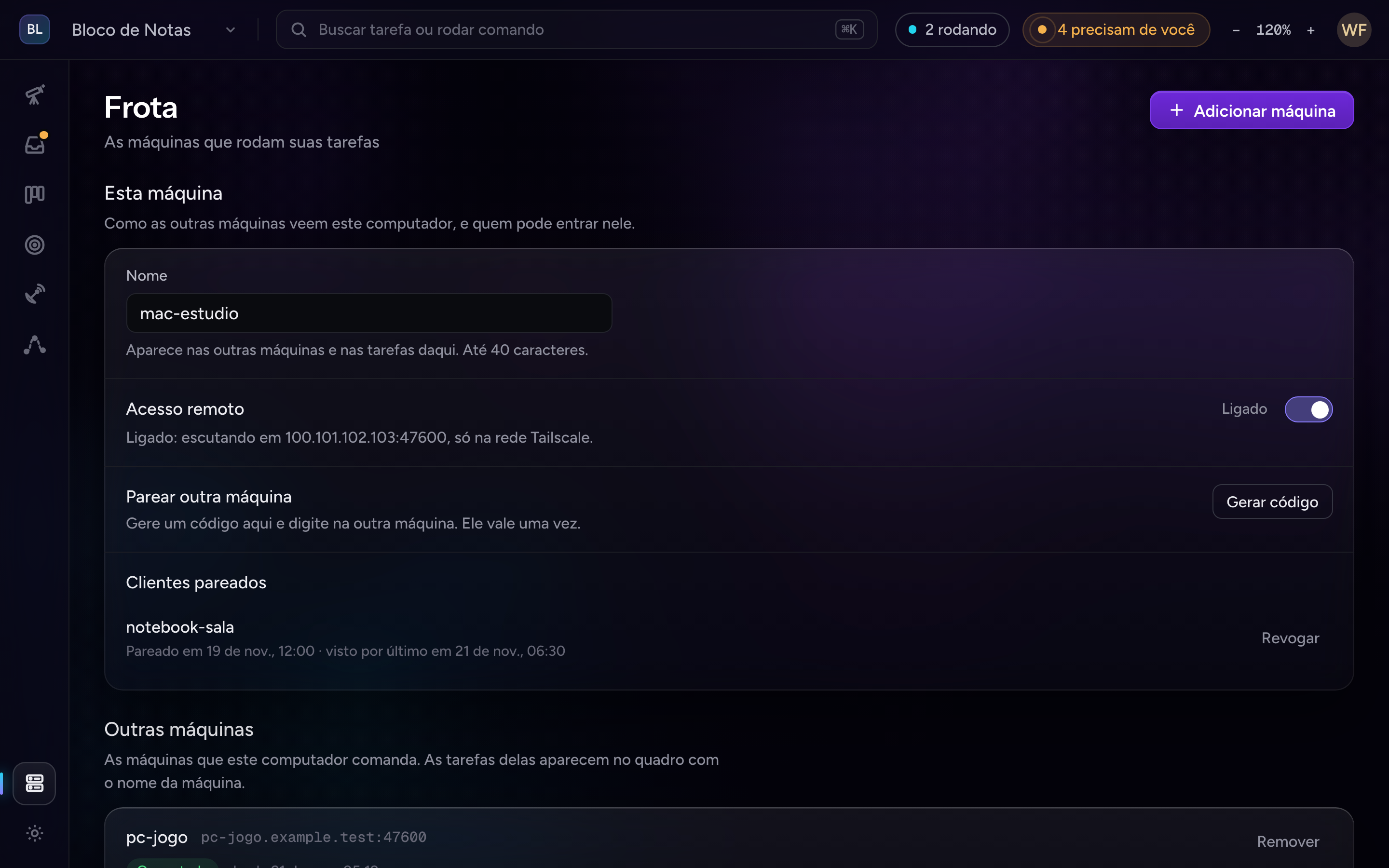
Esta máquina é como as outras máquinas veem este computador, e quem pode entrar nele:
- Nome aparece nas outras máquinas e nas tarefas daqui, com até 40 caracteres. Mude e saia do campo para salvar; Esc desfaz a edição.
- Acesso remoto é o interruptor que deixa outras máquinas entrarem. Desligado, só este computador fala com o daemon.
- Parear outra máquina tem Gerar código, que dá um código de uso único para digitar na outra máquina.
- Clientes pareados lista as máquinas que parearam com esta, com quando parearam e quando foram vistas por último, e Revogar.
Outras máquinas lista as máquinas que este computador comanda, com o estado da conexão, desde quando, e os workspaces delas. Adicionar máquina, no alto, pareia uma nova. Remover esquece uma.
Conecte uma máquina em três passos
Seção intitulada “Conecte uma máquina em três passos”Digamos que a máquina que faz o trabalho se chama studio-mac, e você trabalha num notebook.
-
No
studio-mac, abra Frota, ligue o Acesso remoto e clique em Gerar código. O código aparece em Código de pareamento, com a hora até quando vale, e funciona uma vez. -
No seu notebook, abra Frota e clique em Adicionar máquina. Digite o Endereço do
studio-mac(o nome ou o IP dele na rede Tailscale, semhttp://) e o Código. Deixe a Porta vazia para usar a padrão, 47600. Clique em Adicionar. O app avisa “studio-mac entrou na Frota”, e a máquina aparece em Outras máquinas como Conectada. -
As tarefas do
studio-macagora aparecem no seu quadro com o nome dele.
-
No
studio-mac, ligue o acesso remoto e peça um código de pareamento:Janela do terminal astranize remote enableastranize remote code -
No seu notebook, adicione a máquina com o endereço Tailscale dela (ou o nome MagicDNS) e o código:
Janela do terminal astranize machines add --address 100.101.102.103 --code K7M2-Q9XA -
Mande comandos com
--machinee a chave da máquina:Janela do terminal astranize list --workspace notes --machine studio-macastranize approve t-0004 --workspace notes --machine studio-mac --follow
O Vault do notebook precisa estar destrancado quando você adiciona a máquina, porque é lá que o notebook guarda o token que recebe. Depois do pareamento, o token aparece em Ajustes, Vault, com o tipo Token de cliente pareado.
A tarefa agora roda na fila do studio-mac, com a memória e a assinatura dele. O guia Conecte uma máquina percorre a configuração inteira, incluindo o Tailscale.
Como a conexão fica segura
Seção intitulada “Como a conexão fica segura”O acesso remoto fica desligado até você ligar. Ligado, o daemon abre uma segunda escuta só no endereço Tailscale da máquina (em 100.64.0.0/10), na porta 47600 por padrão. Um pedido de qualquer endereço fora da faixa do Tailscale é recusado, mesmo nessa escuta.
Se a máquina ainda não tem endereço Tailscale, a Frota diz “Ligado, mas sem endereço Tailscale” e o acesso remoto fica só local até aparecer um. O daemon confere a cada 30 segundos.
O pareamento é o que deixa um cliente entrar:
- A máquina que serve gera um código de uso único. Ele é queimado depois de 10 minutos, depois de 5 tentativas erradas, ou quando você desliga o acesso remoto.
- O cliente manda o código e recebe um token.
- O cliente guarda o token no Vault dele como um
paired_client_tokenchamadomachine:<key>. - A máquina que serve guarda a lista de clientes pareados, para você ver cada um e revogar.
O código em si só aparece uma vez. No app, ele aparece depois de Gerar código e some quando você sai da Frota. Na CLI, só o remote code imprime o código; o remote mostra que há um código aberto e quando ele expira, nunca o código.
O que dá para fazer em outra máquina
Seção intitulada “O que dá para fazer em outra máquina”Quase tudo. Pelo --machine, um cliente pareado pode rodar:
- os comandos que mudam algo:
create,ideate,approve,adjust,run,validate,stop,decide,retry,archive, além demission run|retryeprobe enable|disable|poll; - os comandos que leem:
list,status,step-defaults,decisions,changes,metrics,summaries,flow,limits,usage,settings,instruct,video-caught,mission list|show,probe list|show; events,queue(mostrar,pause,resume),filesevault.
Opções que apontam para um arquivo da sua máquina não viajam, porque a outra máquina não lê o seu disco. --attach, --fake, --fake-playwright e --from são recusadas com uma mensagem como --fake names a file of this machine and cannot go to another one. A única exceção é validate --file: o arquivo do veredito é lido na sua máquina e enviado como conteúdo.
Escolha a máquina e o workspace
Seção intitulada “Escolha a máquina e o workspace”A chave da máquina vem do nome dela, em minúsculas com hífens, até 24 caracteres. Por padrão o workspace tem o mesmo nome nas duas máquinas. Quando o nome é outro, acrescente --machine-workspace com o nome do outro lado.
Revogue ou remova uma máquina
Seção intitulada “Revogue ou remova uma máquina”Cada lado corta a ligação de um jeito:
- Na máquina que serve, Revogar ao lado de um cliente pareado (ou
remote revoke <id>) derruba o token dele na hora. Para voltar, ele precisa de um código novo, e a Frota dele mostra a máquina como Acesso revogado. - Na sua máquina, Remover (ou
machines remove <key>) esquece a máquina, apaga o token dela do seu Vault e esquece os workspaces dela. As tarefas dela saem do seu app, mas seguem rodando lá. Para trazer de volta, gere um código novo nela.
Desligar o Acesso remoto fecha a escuta e cancela qualquer código aberto. Os clientes pareados continuam pareados, então religar devolve o acesso a eles.
Bom saber
Seção intitulada “Bom saber”Comandos da CLI
Seção intitulada “Comandos da CLI”| Comando | Onde | O que faz |
|---|---|---|
remote |
servidor | Estado: enabled, port, address Tailscale, listening, a identidade da máquina e quando o código de pareamento aberto expira. |
remote enable / remote disable |
servidor | Liga ou desliga o acesso remoto. Desligar queima qualquer código aberto. |
remote code |
servidor | Gera um código de pareamento. |
remote clients |
servidor | Lista os clientes pareados. |
remote revoke <id> |
servidor | Revoga um cliente. O token dele para de funcionar. |
remote rename --name <name> |
servidor | Renomeia esta máquina. |
machines |
cliente | Lista as máquinas pareadas e se cada uma responde. |
machines add --address <a> --code <c> [--port <n>] |
cliente | Pareia com uma máquina. |
machines remove <key> |
cliente | Esquece uma máquina. |
machines workspaces <key> |
cliente | Lista os workspaces daquela máquina. |
remote e machines não aceitam --workspace. Todas as opções estão na página Comandos da Frota.
Erros ao parear
Seção intitulada “Erros ao parear”| No app | Na CLI | O que fazer |
|---|---|---|
| Ligue o acesso remoto para gerar um código. | remote access is off: turn it on before pairing |
Ligue o Acesso remoto na máquina que serve primeiro. |
| Esse endereço não é de uma máquina na rede Tailscale. | <address> is not a machine on the Tailscale network |
Use o nome Tailscale da máquina ou o endereço 100.x. |
| O código está errado, já foi usado ou expirou. | pairing code is wrong, used or expired |
Gere outro código na outra máquina. |
| O Vault deste computador está trancado. | vault is locked: unlock it before adding a machine |
Destranque o Vault em Ajustes e tente de novo. |
Onde fica a identidade
Seção intitulada “Onde fica a identidade”Cada máquina tem uma identidade, um id e um nome, guardada em ~/.astranize. O nome começa como o nome do computador; mude pela Frota ou com remote rename.
Próximos passos
Seção intitulada “Próximos passos”- Conecte uma máquina: o passo a passo completo
- Vault: onde os tokens de cliente ficam
- Fila e capacidade: cada máquina tem a própria fila