
Tour pelo app
Uma volta rápida por cada tela do app desktop, o que você vê em cada uma e o que faz nela.
O app desktop é onde você passa o seu tempo com o Astranize. Você cria tarefas num quadro, responde aos agentes quando eles precisam de você, acompanha a tarefa rodando ao vivo e aprova o resultado numa revisão final. Esta página passa uma vez por cada tela, para você saber onde fica cada coisa antes da primeira tarefa.
A barra de cima e a barra lateral
Seção intitulada “A barra de cima e a barra lateral”A barra de cima é a mesma em todas as telas. À esquerda você escolhe o workspace, no meio busca tarefas ou roda um comando (⌘K no macOS, Ctrl+K no Windows), e à direita dois contadores mostram quantas tarefas estão rodando e quantas precisam de você. O menu do avatar, no canto direito, guarda a escolha de idioma, Language / Idioma.
A barra lateral à esquerda leva às telas principais: Observatório, Para você, Tarefas, Missões, Sondas e Trajetórias. Frota e Ajustes ficam embaixo. A barra mostra só ícones; pare o mouse sobre um para ver o nome.
O menu de workspace também tem Novo workspace…, que abre o mesmo assistente de seis passos do primeiro uso. Quando não existe nenhum workspace, o app abre direto nesse assistente, com o título “Bem-vindo ao Astranize”, e a barra lateral fica desligada até você criar um. Seu primeiro workspace mostra o caminho.
Tarefas: o quadro
Seção intitulada “Tarefas: o quadro”O quadro mostra cada tarefa do workspace como um cartão em uma de cinco colunas: Idealizando, Para você, Em execução, Bloqueada e Concluída. Cada cartão diz o que está acontecendo agora, como “Esperando para idealizar”, “Gates do ciclo 2” ou “Responda 2 perguntas e aprove a spec”.
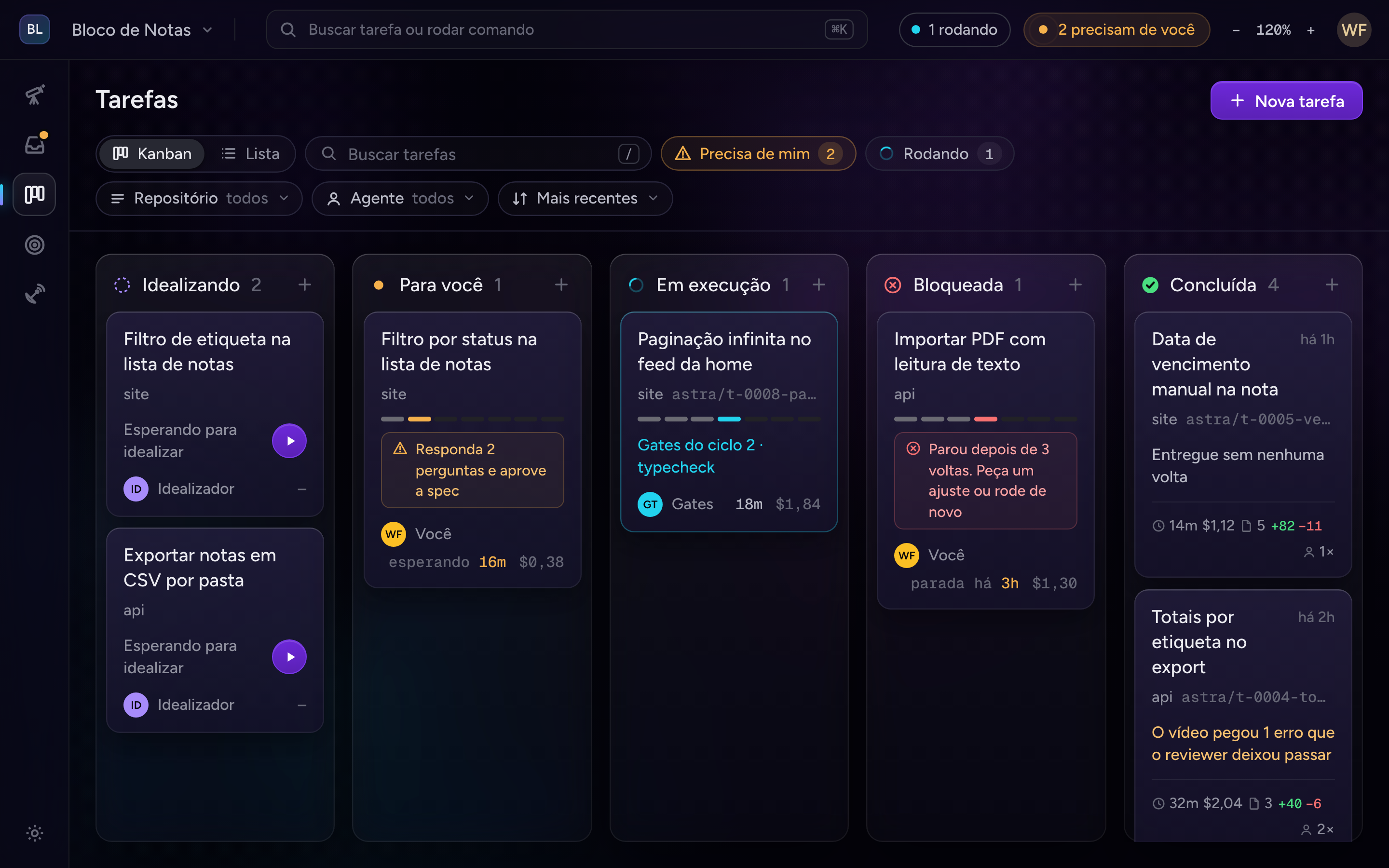
Clique em Nova tarefa para criar uma tarefa, e no botão de play de um cartão esperando idealização para começar. Precisa de mim e Rodando filtram o quadro, e Kanban e Lista trocam o layout. Clique em qualquer cartão para abrir a tarefa.
Uma coluna vazia mostra uma pequena ilustração e uma frase como “Nenhuma ideia tomando forma” ou “Nada travado, caminho livre”. Logo depois de criar um workspace, o quadro vazio mostra também o aviso “Workspace pronto” e o botão Nova tarefa em destaque.
Para você: o que está esperando por você
Seção intitulada “Para você: o que está esperando por você”Para você é a sua caixa de entrada. Cada pergunta de um agente, cada spec esperando aprovação e cada tarefa que travou aparece aqui como um cartão com opções para escolher, uma delas marcada como recomendado.
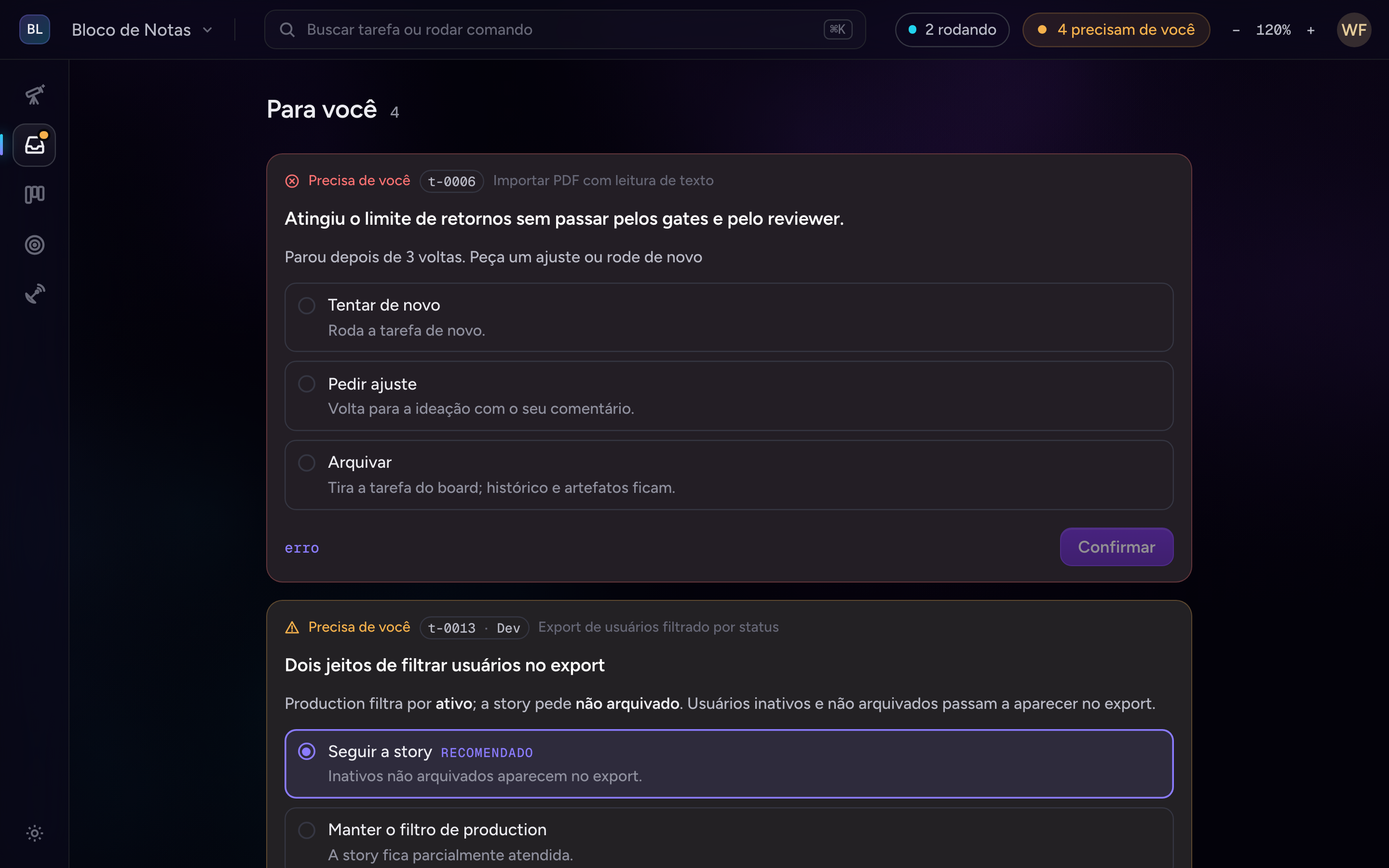
Escolha uma opção e clique em Confirmar. Uma notificação do sistema avisa quando chega um cartão novo, então você pode deixar o app em segundo plano.
A visão geral da tarefa
Seção intitulada “A visão geral da tarefa”Ao abrir uma tarefa você vê a visão geral: o título, onde ela está agora, o tempo, o custo, os critérios e os retornos, a spec que o idealizador escreveu e os critérios de aceite que o trabalho precisa cumprir. Quando a tarefa precisa de você, um aviso no topo diz o que fazer.
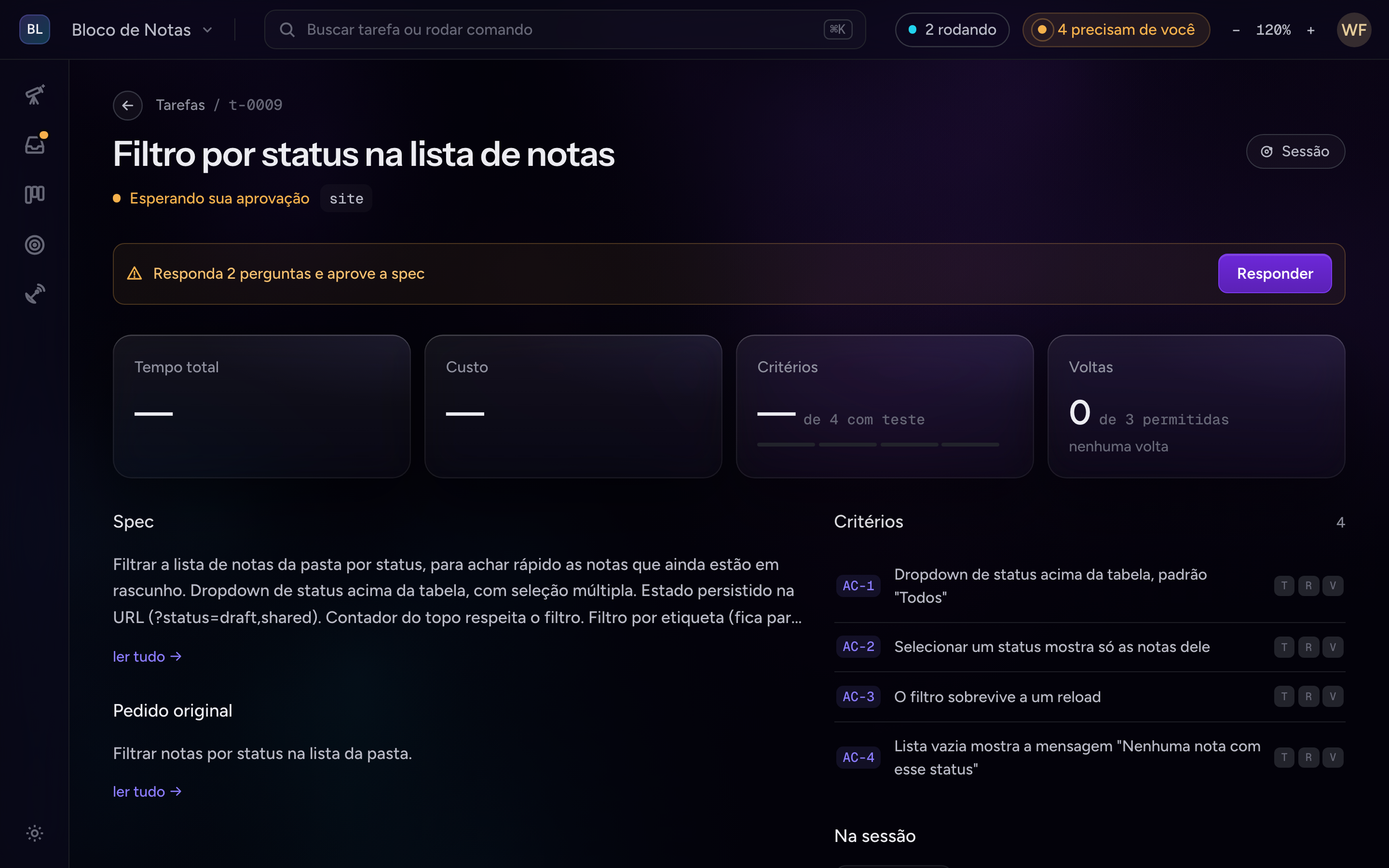
Aqui o idealizador terminou, então o aviso diz “Responda 2 perguntas e aprove a spec”. Responder abre um painel com a spec e as perguntas. Responda e clique em Aprovar, ou em Pedir ajuste para devolver a spec. Sessão, no canto superior direito, abre a sessão ao vivo.
Editar, no canto superior direito, muda o título, e a descrição até a spec ser aprovada. Uma tarefa arquivada ganha também Apagar. Tarefas explica os dois.
A sessão: acompanhe a execução
Seção intitulada “A sessão: acompanhe a execução”A sessão é uma visão ao vivo da tarefa, no estilo de um chat. Você vê cada etapa começar, os arquivos que o agente lê e edita, seus gates passando ou falhando, e um painel de resumo com a etapa atual, o ciclo, os retornos, os critérios e os arquivos alterados.
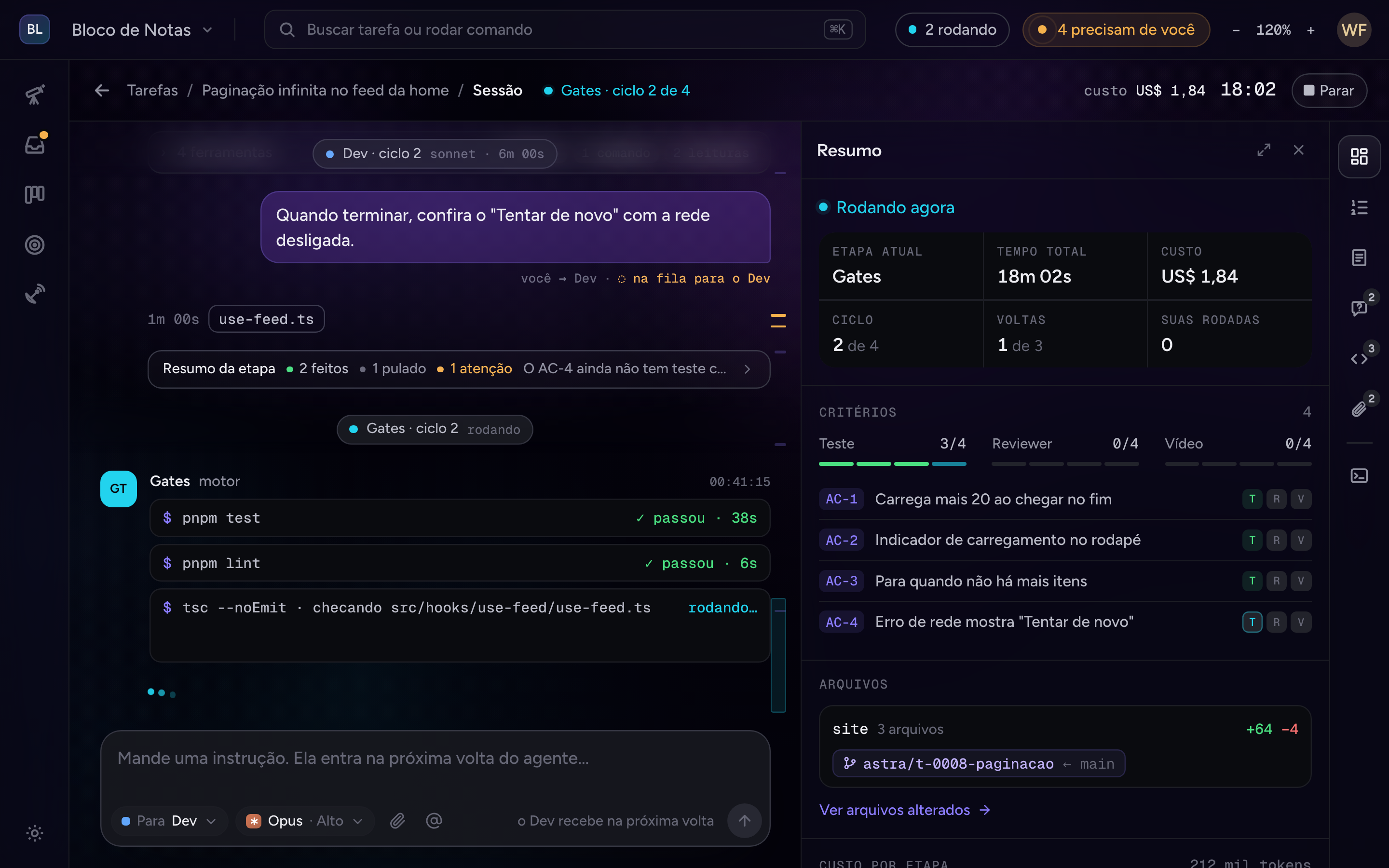
A caixa embaixo é onde você escreve instruções. Digite uma, escolha quem recebe em Para, e o agente pega na próxima volta. Ao lado, a pílula do modelo escolhe o modelo desta mensagem, e a pílula Commit muda quando esta tarefa commita (“Por ciclo”, “Por tarefa” ou “Nunca”). Parar, no canto superior direito, para a execução.
Validação: assista à prova
Seção intitulada “Validação: assista à prova”Quando o trabalho termina, a tarefa espera a sua validação. A tela de validação é a revisão final, sempre a última tela antes de a tarefa ficar pronta. Ela tem as abas Resumo, Como testar, Código, Critérios e Gates, e uma aba Vídeo só quando o addon opcional de vídeo rodou. Em Critérios, cada critério mostra se algum teste o cita e o que o revisor disse, e você o aprova. Aprovar todos aprova os pendentes, e Aprovar task fica habilitado quando todos estão aprovados. Pedir mudanças manda a tarefa de volta para o Dev ou para o Idealizador.
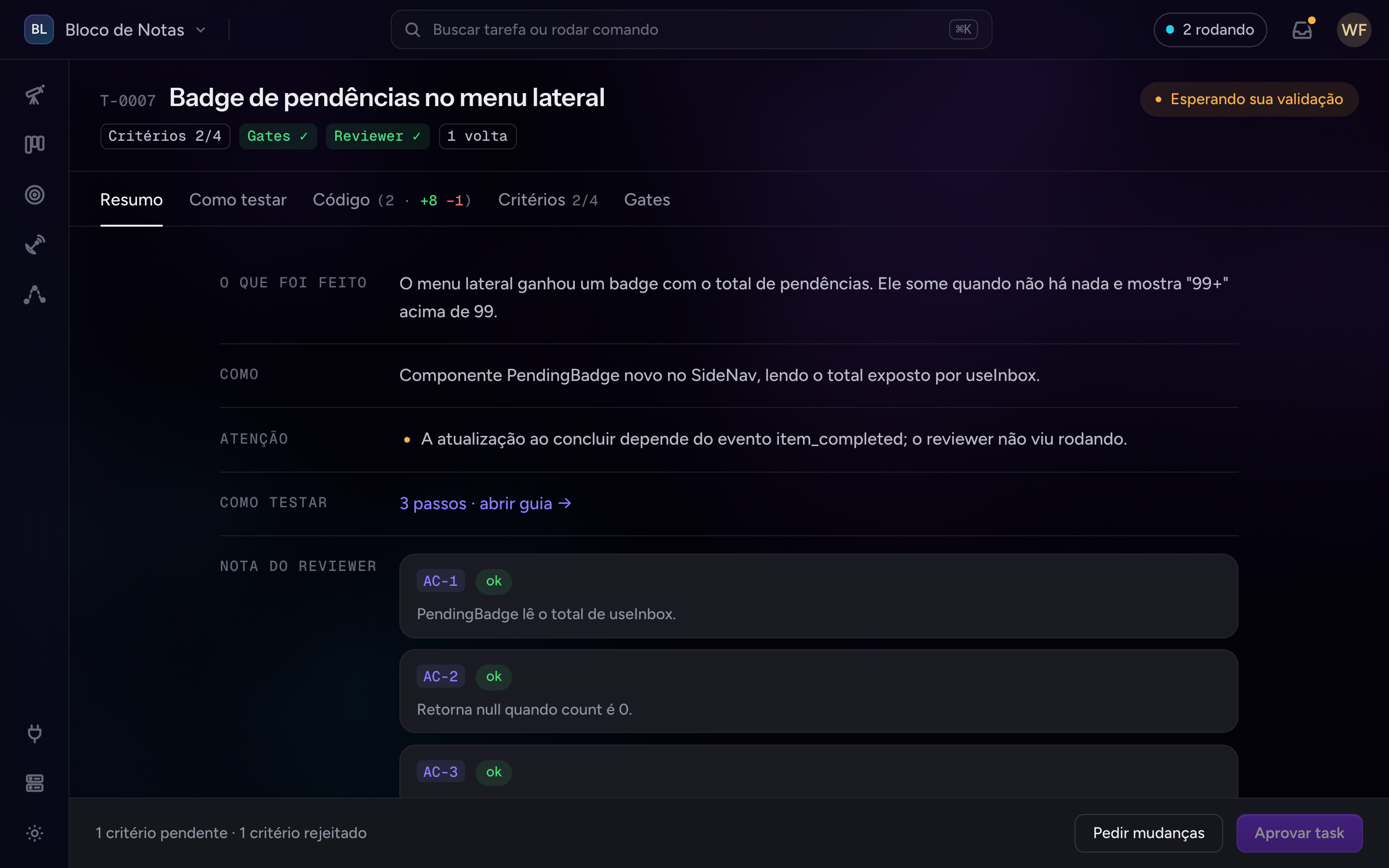
Clique em Aprovar ou Reprovar em cada critério. Se tudo foi aprovado, Concluir task encerra a tarefa. Se não, escolha Voltar para o dev ou Voltar para o idealizador e envie as reprovações. As abas Diff, Gates, Reviewer e Resumo estão lá quando você quiser ler mais.
Observatório: como o trabalho anda
Seção intitulada “Observatório: como o trabalho anda”O Observatório mostra como suas tarefas andam ao longo do tempo: quantas foram entregues, quantas terminaram sem precisar de você, quanto tempo levaram e quanto custaram. O funil mostra em que etapa as tarefas emperram.
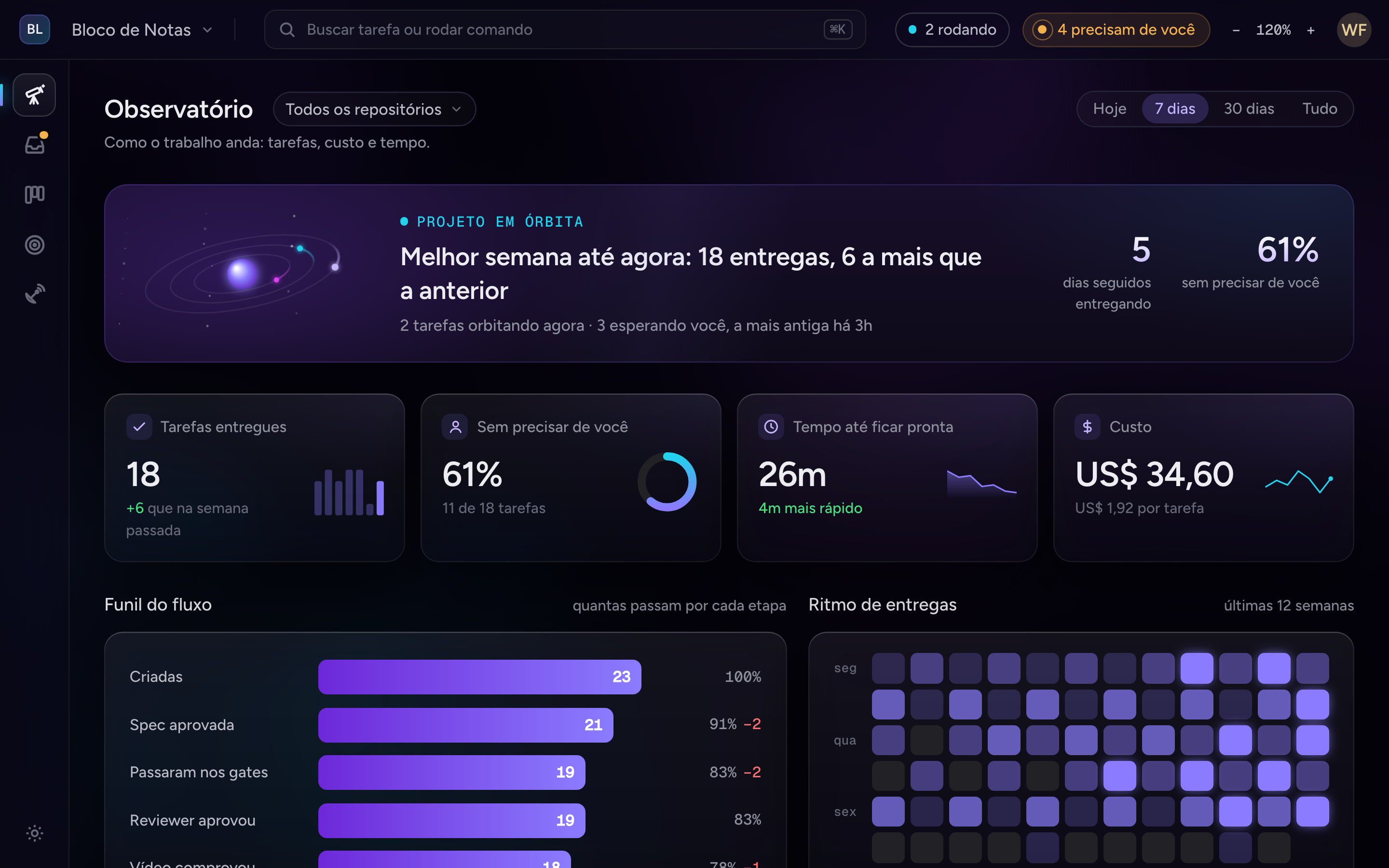
Escolha o período no canto superior direito e filtre por repositório no canto superior esquerdo.
Capacidade e fila
Seção intitulada “Capacidade e fila”Clique no contador de tarefas rodando, na barra de cima, para abrir Capacidade e fila. Ele mostra quanta memória está livre, quais tarefas estão rodando e quais esperam na fila, cada uma com o motivo da espera.
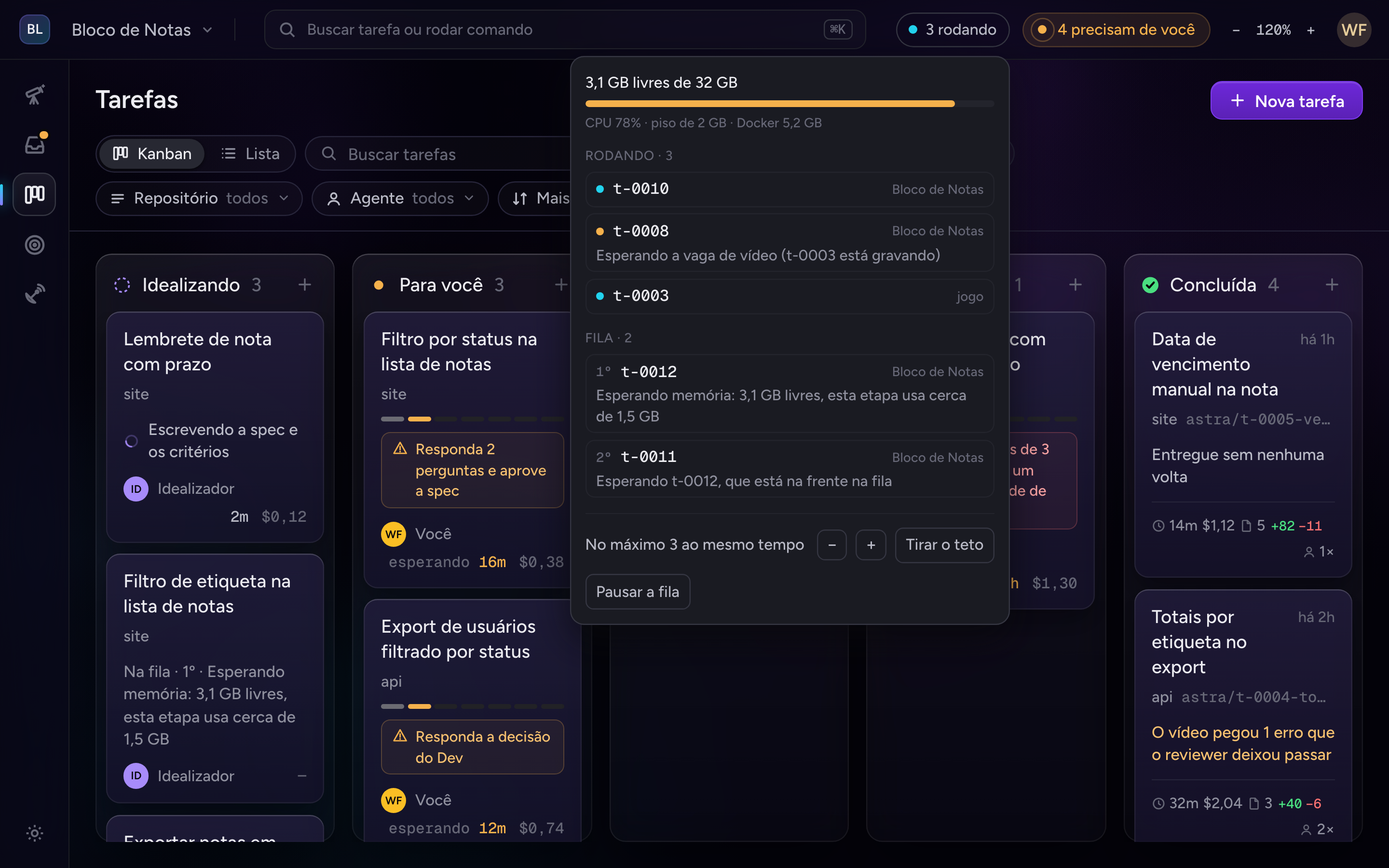
Os botões embaixo definem quantas tarefas podem rodar ao mesmo tempo e pausam ou retomam a fila. Com a fila pausada, as tarefas que já rodam terminam, mas nenhuma nova começa.
Missões
Seção intitulada “Missões”Missões são trabalhos em etapas que não mexem em código, como escrever as notas de release toda quinta. A tela de Missões lista cada uma com a última execução, a taxa de sucesso, as execuções do mês e o que dispara a Missão: você à mão, ou uma Sonda.
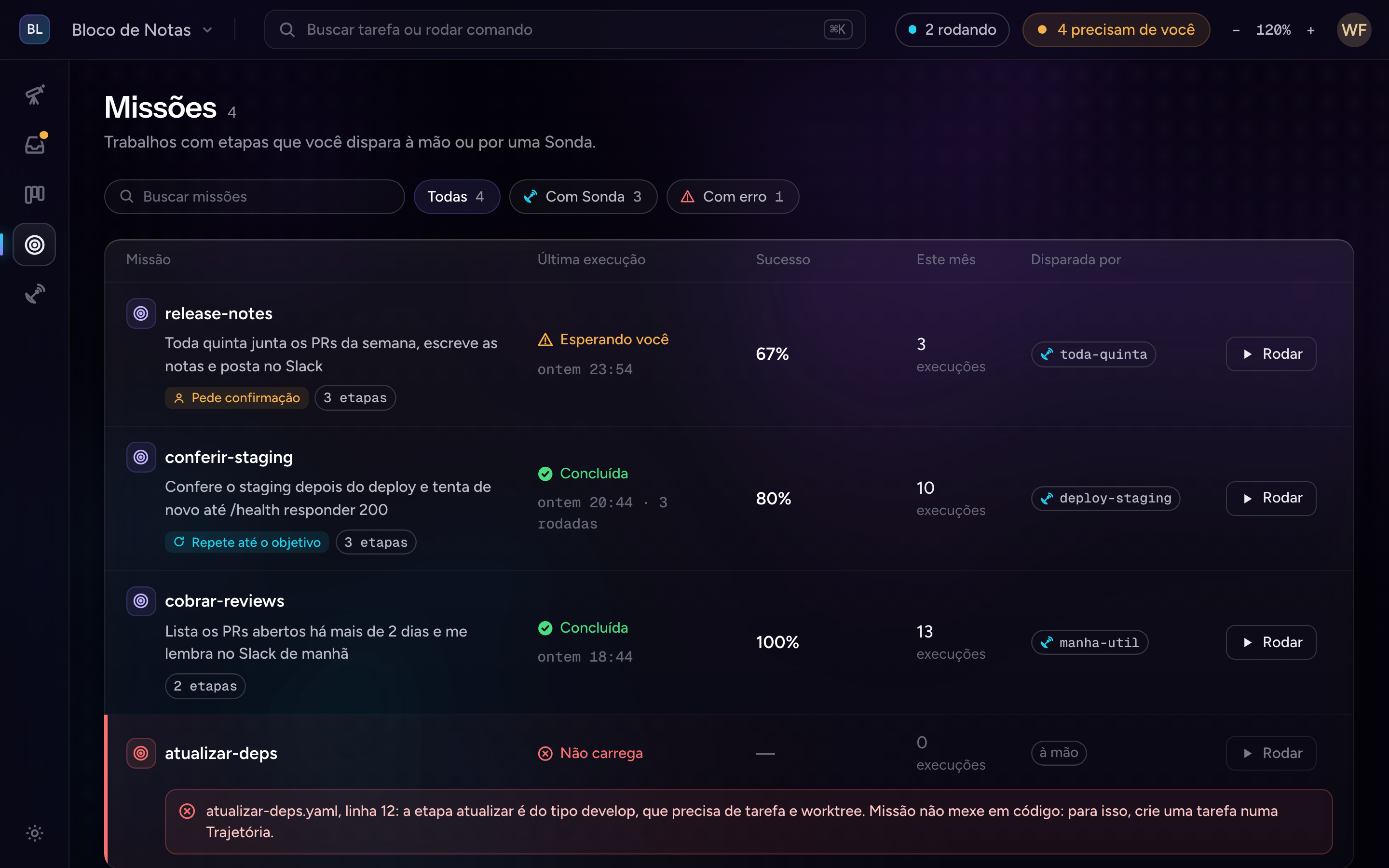
Rodar começa uma Missão agora, e clicar numa linha abre o detalhe dela, onde você edita pelo formulário ou no YAML. Nova missão cria uma. Veja Missões.
As Sondas começam trabalho por você: uma Missão num horário fixo, como “toda quinta às 9h”, ou uma Missão ou uma Trajetória quando aparece um item novo numa fonte que você acompanha, como o Shortcut. A tela de Sondas lista cada uma com um interruptor para ligar e desligar, e Nova sonda cria uma. Veja Sondas.
Trajetórias
Seção intitulada “Trajetórias”Uma Trajetória é a lista de etapas que uma tarefa percorre, do idealizador até a sua validação. Nos arquivos ela se chama flow. A tela de Trajetórias lista as do workspace, quantas etapas cada uma tem, quantas tarefas a usam e qual é a padrão das tarefas novas.
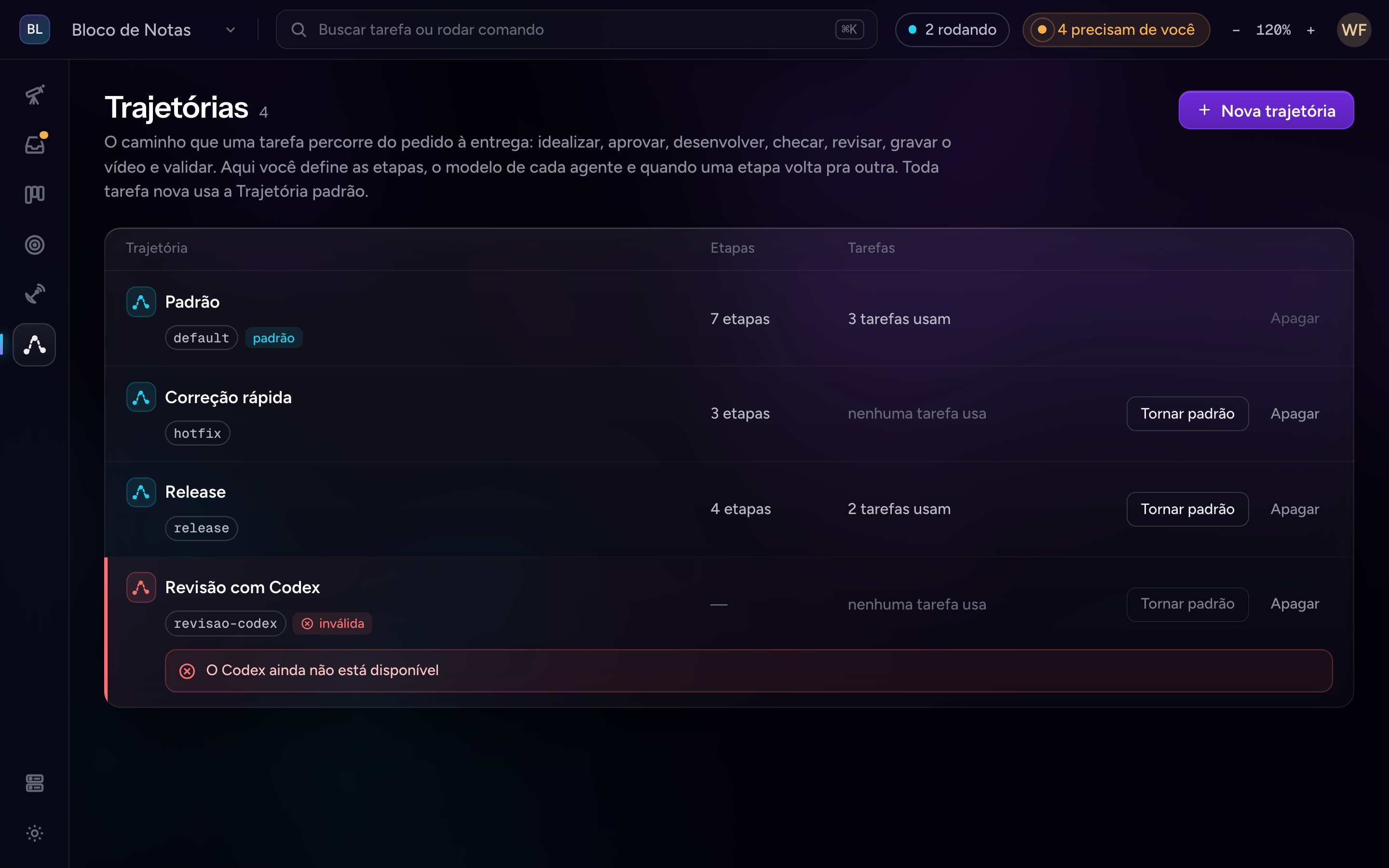
Nova trajetória cria uma a partir do modelo padrão, como cópia de outra ou do zero. Tornar padrão escolhe a que as tarefas novas usam. Clicar numa linha abre a Trajetória como uma órbita de etapas: clique numa etapa para mudar o rótulo, o modelo, o esforço, as ferramentas e as rotas, ou edite o arquivo inteiro na aba YAML. Veja Trajetórias.
Telas vazias
Seção intitulada “Telas vazias”Missões, Sondas e Trajetórias se explicam quando estão vazias: uma ilustração, uma frase sobre para que serve a tela, um botão para criar a primeira e dois exemplos para começar. Por exemplo, a tela de Trajetórias vazia diz “Nenhuma Trajetória neste workspace” e oferece “Só revisão” e “Do pedido ao vídeo”.
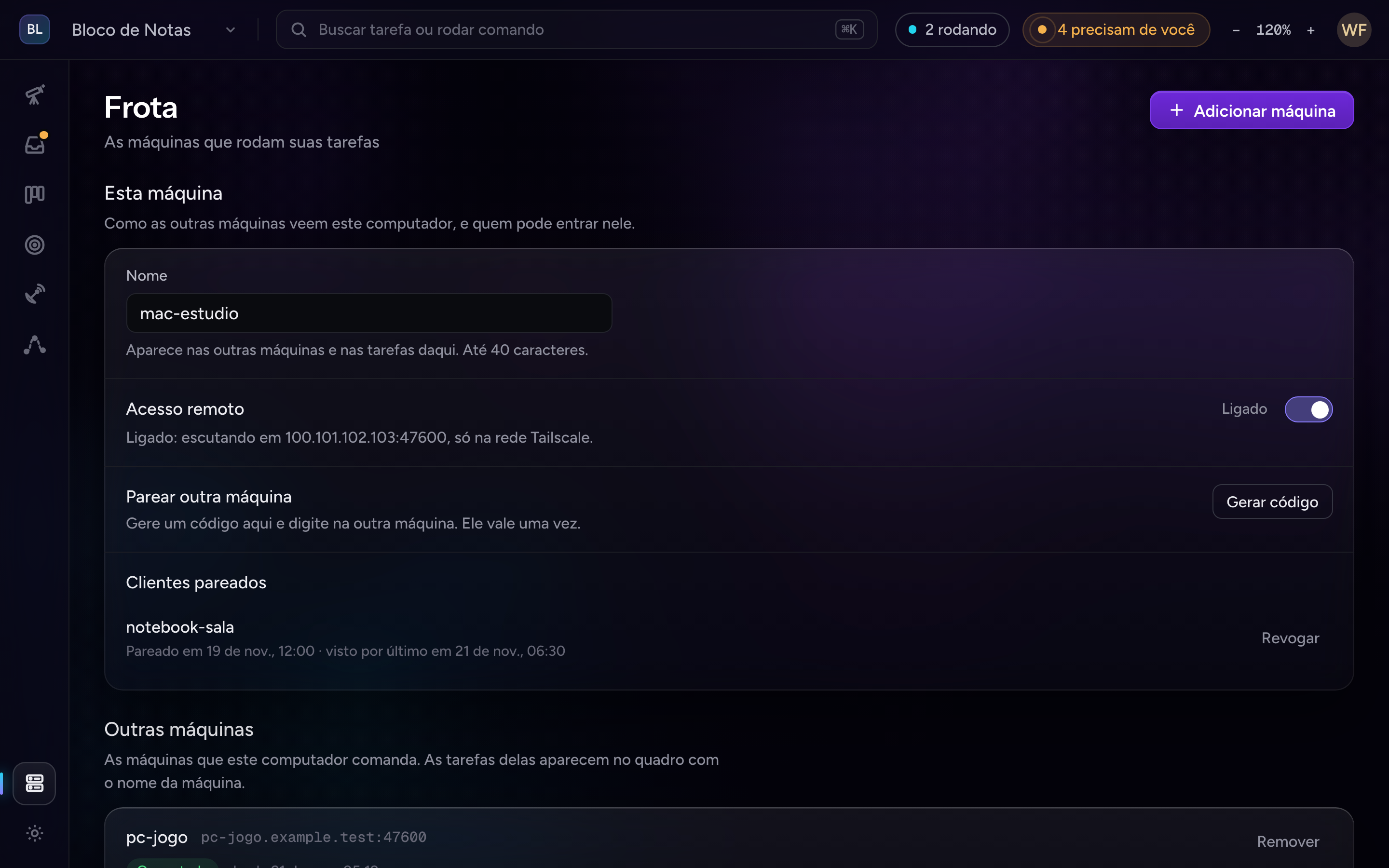
A Frota mostra as máquinas que rodam suas tarefas. Esta máquina tem o nome deste computador, o interruptor Acesso remoto e Gerar código, que cria um código de uso único para outra máquina digitar e parear com esta. Outras máquinas lista os computadores que este controla, e Adicionar máquina conecta um novo.
Veja Frota.
Ajustes
Seção intitulada “Ajustes”Ajustes é uma página longa com um menu à esquerda. As duas primeiras seções são do workspace aberto, o resto é deste computador:
- Workspace edita o
config.yamldo workspace por formulários, com uma aba para Repos, Gates, Serviços, Vídeo, Commits e Permissão, mais uma aba YAML com o arquivo inteiro. No fim, a zona de perigo renomeia o workspace ou o move para o lixo. - Instruções edita o que os agentes leem: as regras do workspace, os prompts das etapas e os mapas dos repos.
- Este computador liga o Astranize ao entrar no sistema.
- Limites e reserva define, por provedor, com que uso o Astranize pausa a fila e a partir de que uso ele troca para um modelo mais barato.
- Orçamento define quanto uma tarefa pode gastar antes de perguntar se deve continuar.
- Telemetria define quando cada gatilho da Telemetria do Observatório acende.
- Vault guarda os seus segredos.
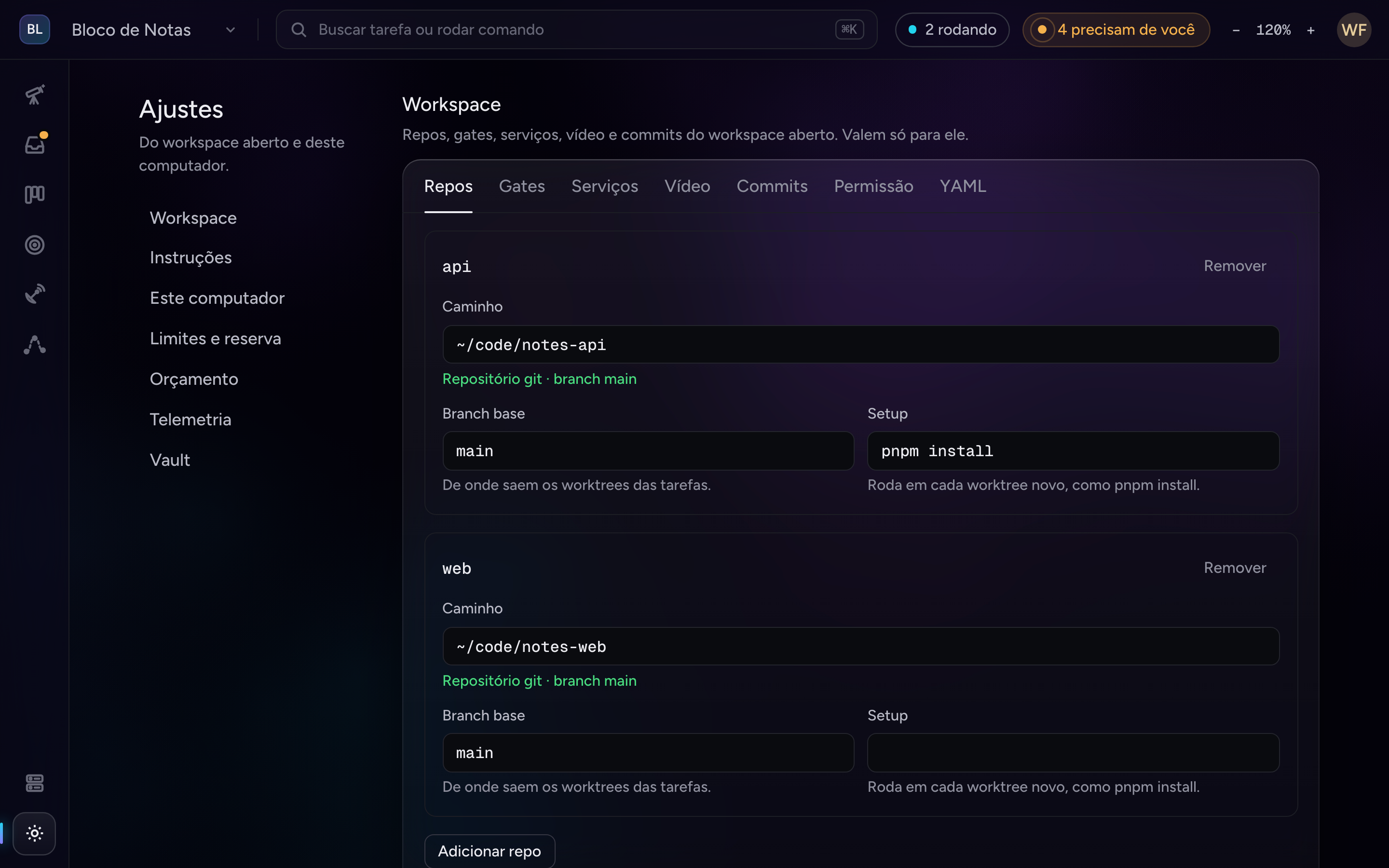
Os formulários salvam sozinhos quando você sai do campo (“Salvando…”, depois “Salvo”). Escreva o config.yaml explica cada aba.
Próximos passos
Seção intitulada “Próximos passos”- Instalação coloca o app para rodar na sua máquina.
- Sua primeira tarefa usa estas telas para levar uma tarefa da ideia até o fim.
- Seu primeiro workspace cria um workspace pelo assistente.
- Decisões explica cada tipo de cartão em Para você.