
Trajetórias
Uma Trajetória é a lista de etapas que uma tarefa percorre, como spec, código, testes, revisão, o resumo e a sua revisão final. Você edita no app ou como um arquivo YAML de flow.
Uma Trajetória é a receita que uma tarefa segue. Ela lista as etapas em ordem: escrever a spec, esperar a sua aprovação, escrever o código, rodar os testes, revisar, escrever um resumo, esperar a sua revisão final. Um vídeo gravado é uma etapa opcional que você pode adicionar. Cada etapa diz quem age: um agente, um comando de shell, você ou algo fora do Astranize. Quando uma etapa encontra um problema, a Trajetória diz para onde o trabalho volta.
O app chama isso de Trajetória. No disco e no CLI é um flow: um arquivo YAML na pasta flows/ do workspace, e a chave de configuração é default_flow. Esta página diz Trajetória para o que você vê no app e flow para o arquivo. Todo workspace começa com uma, chamada default, e você pode criar quantas quiser.
A tela Trajetórias
Seção intitulada “A tela Trajetórias”Abra Trajetórias na barra lateral para ver todas as Trajetórias do workspace. Cada linha mostra o rótulo e o nome do arquivo, quantas etapas ela tem e quantas tarefas abertas a usam. A que as tarefas novas recebem leva a etiqueta padrão.
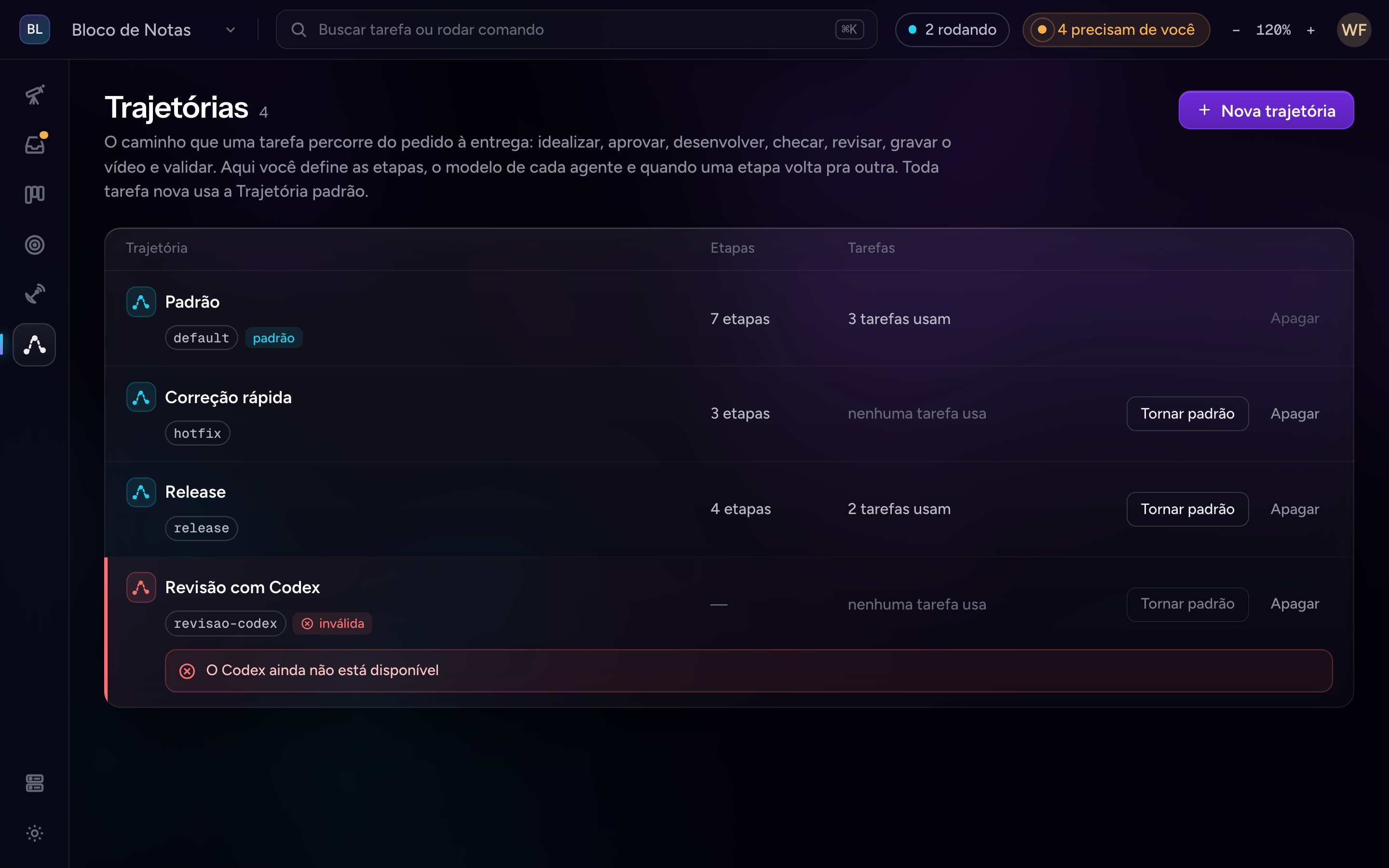
Nesta tela você pode:
- criar uma com Nova trajetória;
- tornar uma a padrão das tarefas novas com Tornar padrão;
- apagar uma com Apagar;
- abrir uma clicando na linha.
Uma Trajetória cujo arquivo tem erro leva a etiqueta inválida e mostra o erro embaixo do nome. Nenhuma tarefa pode usá-la, e você não consegue torná-la padrão, até corrigir.
O flow padrão
Seção intitulada “O flow padrão”Este é o flow que vem com o Astranize, e o que Nova trajetória copia quando você escolhe Do modelo padrão. Leia de cima para baixo: cada item é uma etapa.
version: 2name: defaultlabel: Defaultsubject: taskmax_returns: 3 # the 4th automatic return blocks the tasksteps: - id: ideator type: ideate # spec, repos, questions, criteria executor: claude prompt: prompts/ideator.md tools: [Read, Grep, Glob] # read-only downgrade: { model: sonnet, effort: low } - id: approval type: approval # you approve, or adjust back to the ideator routes: { adjust: ideator } - id: developer type: develop # writes code in the worktrees executor: claude prompt: prompts/developer.md tools: [Read, Grep, Glob, Edit, Write, 'Bash(npm *)', 'Bash(pnpm *)', 'Bash(npx *)', 'Bash(git status*)', 'Bash(git diff*)'] model: sonnet subagents: true - id: gates type: check # test, lint, typecheck, build per repo on_fail: developer # a failing gate starts a new cycle - id: reviewer type: review # reads the diff, checks each criterion executor: claude prompt: prompts/reviewer.md tools: [Read, Grep, Glob, 'Bash(git diff*)', 'Bash(git log*)'] model: opus on_reject: developer - id: summary type: summary # what was done, how, attention points, test guide executor: claude prompt: prompts/summary.md tools: [Read, Grep, Glob, 'Bash(git diff*)', 'Bash(git log*)'] model: sonnet effort: low - id: validation type: validation # the final review: you read, check and decide routes: { reject: developer, rethink: ideator }Um workspace criado com init começa com as mesmas sete etapas no arquivo antigo, de versão 1, o workflow.yaml. Ele roda do mesmo jeito, mas o formulário de etapa do app não o edita e Duplicar… não o oferece. Para ter uma cópia editável, crie uma Trajetória Do modelo padrão.
No CLI, flow mostra as etapas do flow default do workspace, com quem age em cada uma:
astranize flow --workspace notes{"type":"flow","flow":{"name":"default","label":"Default","subject":"task","maxReturns":3,"steps":[{"id":"ideator","type":"ideate","actor":"agent"},{"id":"approval","type":"approval","actor":"you"},{"id":"developer","type":"develop","actor":"agent"},{"id":"gates","type":"check","actor":"check"},{"id":"reviewer","type":"review","actor":"agent"},{"id":"summary","type":"summary","actor":"agent"},{"id":"validation","type":"validation","actor":"you"}]}}Passe o id de uma tarefa e ele mostra o flow em que essa tarefa roda: astranize flow t-0001 --workspace notes.
Como um flow roda
Seção intitulada “Como um flow roda”O Astranize percorre as etapas de cima para baixo:
- Entra na primeira etapa e define o status da tarefa pelo tipo da etapa (
running,waiting_yououwaiting_others). - Quem age na etapa faz o trabalho: o agente escreve, o comando roda ou você decide.
- Se a etapa passa, a tarefa vai para a próxima.
- Se a etapa falha ou rejeita, a tarefa volta para a etapa que a rota indica. Quando essa etapa é o desenvolvedor, começa um novo ciclo.
- Depois que a última etapa passa, a tarefa fica
done.
Quem faz cada etapa
Seção intitulada “Quem faz cada etapa”Toda etapa tem um id, que você escolhe, e um type, que decide quem age e o que acontece. O flow padrão usa sete tipos:
ideate: um agente lê os seus repos e escreve a spec, os repos envolvidos, perguntas para você e os critérios de aceite. Ele só lê, a não ser que você liguecan_write.approval: você aprova a spec ou pede mudanças.develop: um agente escreve o código nos worktrees da tarefa.check: o Astranize roda os gates, seus comandos de teste, lint e build.review: um agente lê o diff e o resultado dos gates e aprova ou rejeita cada critério.summary: um agente barato escreve o que foi feito, como, os pontos de atenção e um passo a passo para testar. Nunca falha a tarefa. Se falhar, a revisão final abre com “Resumo indisponível” e as outras abas continuam funcionando.validation: a tela de revisão final. Você aprova ou rejeita cada critério, ou pede mudanças.
O tipo video não está no flow padrão. É um addon opcional: adicione-o entre reviewer e summary e acrescente uma seção video ao config.yaml. Veja Configure o vídeo de prova.
Há outros tipos para outros trabalhos: um agent genérico com o seu prompt, uma action que chama GitHub, Slack ou um comando, um wait por algo fora do Astranize, um triage, um handoff para outro flow e um grupo parallel. Todos estão em Tipos de etapa, no fim da página.
Abra uma Trajetória
Seção intitulada “Abra uma Trajetória”Clique numa linha da tela Trajetórias para abrir. O cabeçalho mostra o rótulo, o número de etapas e o limite de voltas. A aba Etapas desenha as etapas como uma órbita, um ponto por etapa, em ordem, e lista os avisos da Trajetória embaixo. Uma bolinha num ponto quer dizer que a etapa tem aviso.
Clique num ponto para abrir o formulário da etapa embaixo da órbita:
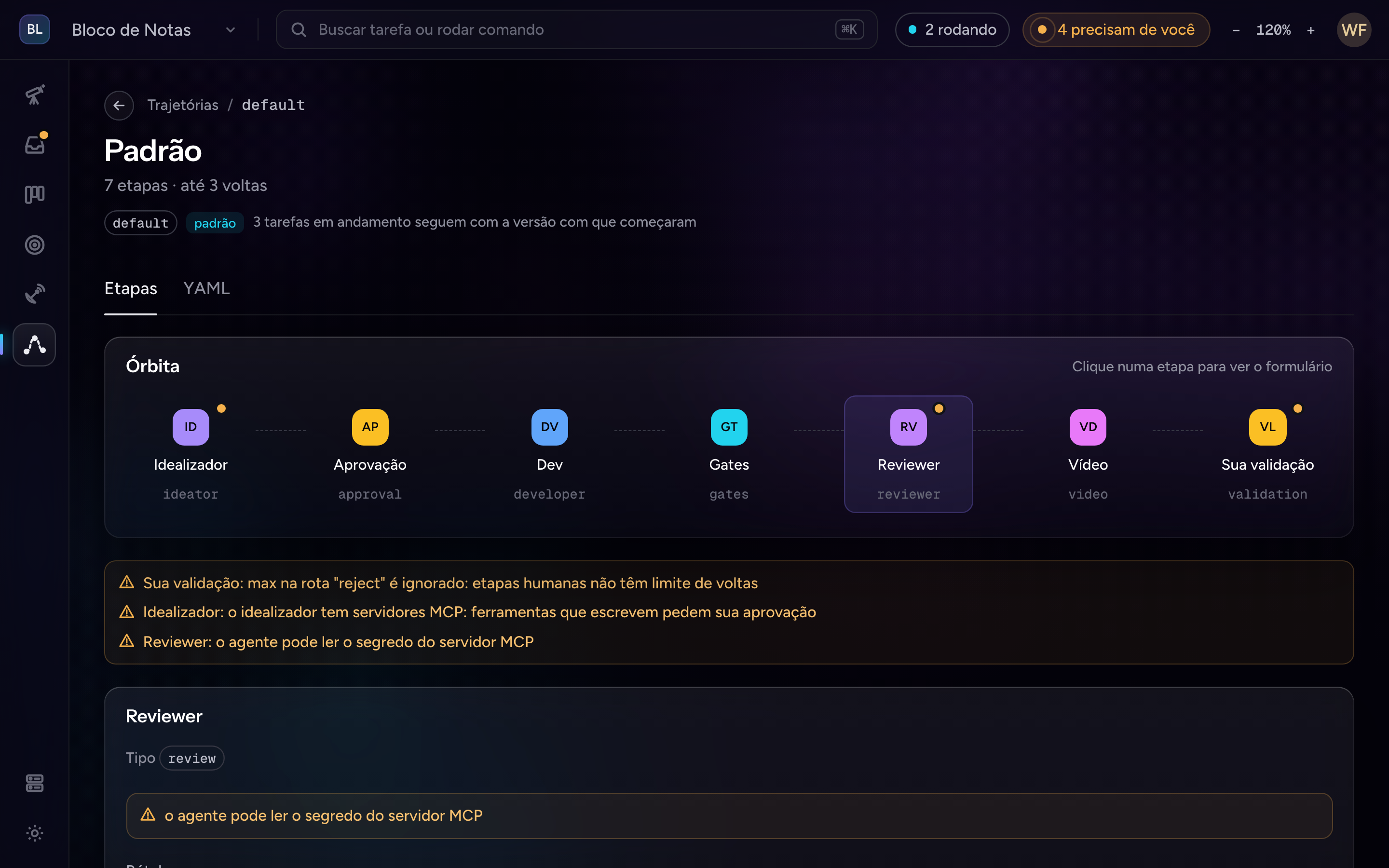
O formulário mostra o tipo da etapa e os campos que valem para ela:
- Rótulo, o nome que aparece no app.
- Nas etapas de agente: Executor, Modelo, Esforço, Prompt (com Editar prompt, que abre o prompt em Ajustes, Instruções), Ferramentas e Modo de permissão. Escolher Livre pede confirmação antes. Servidores MCP lista os servidores que a etapa carrega, quando ela tem algum.
- Numa etapa
ideate: Pode alterar os repos, o botão docan_write. - Rotas: para onde vai cada rota e o seu Máximo de voltas. Etapas em que você decide não têm máximo.
Cada mudança é salva quando você escolhe uma opção ou sai do campo, e o arquivo é verificado antes de ser gravado. A aba YAML mostra o arquivo inteiro num editor com Salvar, Descartar e Versões, para o que o formulário não cobre. Quando o arquivo não carrega, a Trajetória abre na aba YAML com o erro na linha dele.
As mesmas edições funcionam no CLI com o comando doc, ou editando o arquivo no seu editor.
Mande o trabalho de volta quando algo falha
Seção intitulada “Mande o trabalho de volta quando algo falha”Quando os gates falham, a tarefa deve voltar para o desenvolvedor, não seguir para a revisão. Você diz para onde ela vai com uma rota. Uma rota nomeia a etapa para onde voltar, e você a define com uma de três chaves:
on_fail: <etapa>vale quando uma etapacheckfalha;on_reject: <etapa>vale quando uma etapareviewouagentrejeita;routes: { <nome>: <etapa> }cobre qualquer outro nome. Umaapprovalusaadjust; umavalidationusareject(volta ao desenvolvedor) erethink(volta ao idealizador).
Por exemplo, on_fail: developer na etapa gates quer dizer que um teste que falha abre um novo ciclo do desenvolvedor com a falha no prompt.
Cada volta automática conta para o max_returns, então uma tarefa que falha sempre acaba bloqueada e pede a sua ajuda. As regras de contagem estão na página Tarefas.
Limite uma rota
Seção intitulada “Limite uma rota”O max_returns conta todas as voltas automáticas juntas. Para limitar uma rota só, escreva-a como { goto: <etapa>, max: <n> }:
- id: gates type: check on_fail: { goto: developer, max: 2 }Cada rota tem a sua própria contagem. Quando os gates mandam a tarefa de volta pela terceira vez, ela bloqueia com “A rota fail de gates chegou ao limite de 2 voltas”, mesmo que o max_returns ainda tivesse folga. A volta também continua contando para o max_returns. As duas contagens recomeçam quando a tarefa volta ao idealizador. Uma tarefa bloqueada assim só continua recomeçando (retry --restart no CLI).
O max só vale para etapas em que um agente ou um comando decide. Numa rota de approval ou validation ele é ignorado, e a Trajetória mostra um aviso dizendo isso.
Crie a sua própria Trajetória
Seção intitulada “Crie a sua própria Trajetória”Clique em Nova trajetória, digite um nome e escolha de onde ela começa:
- Do modelo padrão: as sete etapas do flow padrão.
- Duplicar…: uma cópia de outra Trajetória válida deste workspace.
- Do zero: só um desenvolvedor e uma validação, para você montar o resto.
O nome usa letras minúsculas, números e hífens, e começa com letra. Criar abre a Trajetória nova, pronta para editar. O rótulo vem da origem, então uma cópia do modelo padrão continua se chamando “Default” até você mudar a linha label: na aba YAML.
doc create flow cria o arquivo das mesmas origens: --template default, --template blank (o padrão) ou --duplicate <nome>.
astranize doc create flow quick --template default --workspace notes{"type":"document_saved","kind":"flow","name":"quick","hash":"sha256:a81a664a5d485cbfd255598746e99bcfc215f5ba5060e928a0b563451485605e","validation":{"ok":true,"errors":[],"warnings":[{"line":33,"field":"steps.video","message":"A etapa de vídeo precisa da seção vídeo do config"}]}}Você também pode escrever ~/.astranize/workspaces/notes/flows/<nome>.yaml à mão.
O nome do arquivo é o nome do flow, e a chave name: dentro do arquivo tem que ser igual. Um arquivo cujo name: é diferente fica inválido, com o erro na linha do name.
Escolha a Trajetória que uma tarefa usa
Seção intitulada “Escolha a Trajetória que uma tarefa usa”Toda tarefa nova recebe a Trajetória padrão do workspace. É o flow chamado default, a não ser que o config.yaml indique outro com default_flow. Tornar padrão, na tela Trajetórias, grava essa chave para você:
default_flow: quickA escolha fica gravada no arquivo da tarefa como flow: quick quando a tarefa é criada, então mudar a padrão depois não move as tarefas que já existem. Uma sonda pode criar tarefas para um flow com nome, e uma etapa handoff move uma tarefa em andamento para outro flow. Se o default_flow aponta para um flow que não existe, criar tarefa falha até você corrigir.
Mude uma Trajetória com tarefas rodando
Seção intitulada “Mude uma Trajetória com tarefas rodando”Quando uma tarefa começa a primeira etapa, o Astranize guarda uma cópia do flow dela junto com a tarefa. Dali em diante a tarefa roda nessa cópia, então você pode editar, ou até quebrar, a Trajetória sem atrapalhar o trabalho em andamento. A página da Trajetória diz quantas tarefas abertas seguem com a própria versão.
Uma tarefa só pega as suas mudanças quando você a recomeça: recomeçar uma tarefa bloqueada (retry --restart no CLI) tira uma cópia nova do flow atual. Se a cópia guardada não carrega mais, a tarefa bloqueia e pede para você recomeçar.
Apague uma Trajetória
Seção intitulada “Apague uma Trajetória”Apagar pede confirmação e guarda uma cópia no histórico do workspace, então uma Trajetória apagada pode voltar: ela aparece em Apagados, no fim da tela, com Restaurar.
O Astranize se recusa a apagar uma Trajetória que ainda é necessária e lista quem precisa dela:
- o flow
default, que é a base do workspace; - a Trajetória indicada em
default_flow; - uma que uma tarefa aberta usa, ou para a qual uma sonda cria tarefas.
No CLI, doc delete flow <nome> dá a mesma resposta:
{"type":"error","message":"in-use: \"quick\" está em uso: Trajetória padrão do workspace, Tag filter","code":"in-use","users":[{"kind":"config","id":"default_flow","label":"Trajetória padrão do workspace"},{"kind":"task","id":"t-0001","label":"Tag filter"}]}Dê servidores MCP a uma etapa
Seção intitulada “Dê servidores MCP a uma etapa”Uma etapa de agente pode usar servidores MCP, como um banco de dados ou um rastreador de issues. Você declara os servidores uma vez por workspace no mcp.yaml e lista os que cada etapa precisa em mcp:
servers: notes-db: command: npx args: [-y, "@example/notes-db-mcp"] env: NOTES_DB_TOKEN: vault:notes-db-token - id: developer type: develop mcp: [notes-db]Uma etapa sem mcp não carrega nenhum servidor MCP, nem os das suas configurações do Claude Code. Segredos ficam no Vault e são citados com vault:<nome>; um placeholder ${...} é recusado. O Astranize entrega os segredos só ao servidor e os esconde nos logs da etapa.
Algumas coisas para saber:
- Se a etapa pode rodar Bash, ou roda no modo Worktree ou Livre, o agente consegue ler o segredo do servidor. A Trajetória avisa “o agente pode ler o segredo do servidor MCP”, e a sessão repete o aviso quando a etapa roda.
- Um idealizador com servidores MCP roda no modo Perguntar: ferramentas que escrevem, inclusive as dos servidores, pedem a sua aprovação.
- Um servidor que não está no
mcp.yamlé um aviso enquanto você edita, e bloqueia a tarefa quando a etapa roda.
Pule uma etapa quando ela não se aplica
Seção intitulada “Pule uma etapa quando ela não se aplica”Algumas etapas não valem a pena em toda mudança. Por exemplo, não faz sentido gravar vídeo quando só o README mudou. skip_when pula uma etapa quando todas as condições que você lista valem:
changed_only: [globs]: todo arquivo alterado bate com um dos globs;repos_only: [repos]: a tarefa só mexe nesses repos;triage: [classes]: a etapa de triagem escolheu uma dessas classes.
Etapas approval e validation nunca são puladas.
Espere algo fora do Astranize
Seção intitulada “Espere algo fora do Astranize”Uma etapa wait pausa a tarefa até algo fora do Astranize ficar pronto, como o CI. Ela precisa de on (o que observar) e outcomes (o que cada resultado quer dizer):
- id: wait-ci type: wait on: { provider: command, watch: ci, command: "node scripts/ci-status.mjs", every: 60 } outcomes: green: { when: { outcome: green } } red: { when: { outcome: red }, goto: developer, feedback: "CI failed" }O daemon roda o comando a cada every segundos (padrão 120). A última linha da saída é o resultado: um objeto JSON vira os fatos, e qualquer outro texto vira { outcome: "<texto>" }. O primeiro outcome cujo when bate encerra a espera. Com goto, a tarefa pula para essa etapa; sem ele, vai para a próxima.
Enquanto espera, a tarefa tem uma decisão wait com uma opção por outcome, então você também pode resolver à mão. Hoje só o provedor command pode ser observado.
Peça confirmação antes de uma ação rodar
Seção intitulada “Peça confirmação antes de uma ação rodar”Uma etapa action chama algo fora do Astranize: um comando de shell, o GitHub, o Slack ou um passo manual que você mesmo faz. O mode decide se ela pergunta antes:
executeroda a ação e segue.prepareabre uma decisãoactioncom uma prévia do que vai rodar, e roda quando você confirma.notifyabre uma decisão pedindo que você faça à mão. É o único modo domanual.
Sem mode, uma ação reversível (como github pr.listMerged) executa e as outras preparam. Então um command run espera a sua confirmação, a não ser que você use mode: execute.
Rode etapas ao mesmo tempo
Seção intitulada “Rode etapas ao mesmo tempo”Uma etapa parallel roda as steps filhas de uma vez, por exemplo dois revisores com prompts diferentes. A primeira filha que não passa para as outras.
Só etapas review, check, agent (sem writes: true) e action no modo execute rodam dentro de parallel, e as filhas não usam skip_when. A rota de uma filha é alcançada pelo grupo como <id-da-filha>.<rota>. Uma filha que precisa de decisão bloqueia o grupo com decision_in_parallel:<id-da-filha>.
Encontre erros numa Trajetória
Seção intitulada “Encontre erros numa Trajetória”O Astranize verifica o arquivo inteiro sempre que ele é salvo ou carregado e lista todos os problemas de uma vez. Eles são de dois tipos:
- Erros deixam a Trajetória inválida. Ela leva a etiqueta inválida, nenhuma tarefa nova pode usá-la, e uma tarefa em andamento cujo flow para de carregar bloqueia com “A Trajetória da tarefa não carrega mais.”
- Avisos não impedem nada. Aparecem embaixo da órbita e como uma bolinha na etapa a que pertencem.
Este flow aponta on_fail para uma etapa que não existe e esquece os outcomes de uma espera:
version: 2name: badmax_returns: 2steps: - id: build type: develop - id: gates type: check on_fail: developer - id: wait-ci type: wait on: { provider: command, watch: ci, command: "gh run list" }~/.astranize/workspaces/notes/flows/bad.yaml: step "gates": onFail "developer" does not existstep "wait-ci": a wait step needs outcomesAlguns erros e avisos que você pode encontrar:
| Mensagem | Tipo | Por quê |
|---|---|---|
O Codex ainda não está disponível |
erro | Uma etapa usa executor: codex ou fallback_executor: codex. O Codex ainda não está disponível, então a Trajetória inteira fica bloqueada. |
o nome "quick" não bate com o arquivo: use "fast" |
erro | A chave name: não é o nome do arquivo. |
max na rota "reject" é ignorado: etapas humanas não têm limite de voltas |
aviso | max numa rota de approval ou validation. |
skills ainda não suportado; a etapa roda sem isso |
aviso | skills ou context está preenchido; a etapa roda sem isso. |
servidor MCP "notes-db" não declarado em mcp.yaml |
aviso | A etapa lista um servidor que o mcp.yaml não declara. |
A etapa de vídeo precisa da seção vídeo do config |
aviso | Há uma etapa video, mas o config.yaml não tem a seção video. |
Todas as opções
Seção intitulada “Todas as opções”Arquivos de flow
Seção intitulada “Arquivos de flow”| Arquivo | Para quê |
|---|---|
workspaces/<ws>/flows/default.yaml |
O flow default, quando o arquivo existe. |
workspaces/<ws>/workflow.yaml |
O flow default nos outros casos. É o formato antigo, versão 1; o Astranize converte para as mesmas etapas ao carregar. |
workspaces/<ws>/flows/<nome>.yaml |
Qualquer outro flow. Nomes usam letras minúsculas, números e hífens, começam com letra e batem com a chave name:. |
workspaces/<ws>/mcp.yaml |
Os servidores MCP que as etapas podem listar em mcp. |
O init copia workflow.yaml e prompts/ para um workspace novo. Trajetórias novas começam de um de dois modelos: default, as sete etapas acima, e blank, um desenvolvedor e uma validação.
Chaves do topo
Seção intitulada “Chaves do topo”| Chave | Obrigatória | Significado |
|---|---|---|
version |
sim | Tem que ser 2. 1 é lido como um workflow.yaml antigo. |
name |
sim | Igual ao nome do arquivo. |
label |
não | Nome de exibição. O padrão é o name. |
description |
não | Texto livre. |
subject |
não | task (padrão) ou mission. Veja Missões. |
max_returns |
em tarefas | Quantas voltas automáticas antes de a tarefa bloquear. Veja Tarefas. |
context |
não | Aceito, mas ainda sem uso: só gera um aviso. |
hooks |
não | Comandos que rodam em volta do flow: before_run, before_step, after_step, on_blocked, on_done, on_step.<id-da-etapa>. Cada item é um comando ou { run, required }. |
confirm, limits, repeat |
missões | Ajustes só de missão. |
steps |
sim | Pelo menos uma etapa. |
Tipos de etapa
Seção intitulada “Tipos de etapa”| Tipo | Quem age | O que faz |
|---|---|---|
ideate |
agente | Lê os repos e escreve a spec, os repos envolvidos, perguntas para você e os critérios de aceite. Só lê, a não ser com can_write: true. |
approval |
você | Para a tarefa em waiting_you até você aprovar ou pedir ajuste. |
develop |
agente | Escreve o código nos worktrees da tarefa. Cada passada é um novo ciclo. |
check |
comando | Roda todos os gates de todos os repos da tarefa. Uma falha segue a rota fail. Veja Gates. |
review |
agente | Lê o diff e o resultado dos gates e aprova ou rejeita cada critério. Uma rejeição segue a rota reject. |
summary |
agente | Escreve o summary.json: o que foi feito, como, os pontos de atenção e um guia de teste. Ferramentas só de leitura por padrão. Sempre termina passed, então nunca falha a tarefa. Roda uma vez a cada vez que a tarefa chega na validação. |
video |
agente | Addon opcional. Escreve uma spec Playwright por critério de vídeo e grava. Precisa da seção video no config.yaml e de uma etapa ideate antes no flow. Precisa vir antes da summary. |
validation |
você | A revisão final. Você aprova ou rejeita cada critério, ou pede mudanças. É sempre a última etapa, e a summary, quando existe, vem logo antes dela. |
agent |
agente | Um agente genérico com o seu prompt. Só lê, a não ser com writes: true. Termina passed, rejected (a rota reject) ou com o nome de uma das suas rotas. Com input, recebe a saída de etapas anteriores da missão. |
action |
externo | Chama um provedor: command (run), github (pr.listMerged, release.create), slack (message.post) ou manual (qualquer coisa, feita por você). |
wait |
externo | Põe a tarefa em waiting_others e consulta um observador até um outcome bater. |
triage |
agente | Classifica a tarefa numa das classes (modelo padrão haiku). Com profiles, cada classe escolhe um perfil para as próximas etapas. |
handoff |
motor | Move a tarefa para a primeira etapa do flow indicado em to e zera returns. |
parallel |
grupo | Roda as steps filhas ao mesmo tempo. A primeira filha que não passa para as outras. |
Chaves de qualquer etapa
Seção intitulada “Chaves de qualquer etapa”Toda etapa tem um id (letras minúsculas, números e hífens; único no flow, inclusive dentro de grupos paralelos) e um type. Toda etapa também aceita label, routes, on_fail, on_reject, skip_when e mcp. context e skills são aceitos, mas ainda sem uso; cada um gera um aviso.
can_write: true só vale em etapas ideate. Ele deixa o idealizador alterar os repos e gera o aviso “esta etapa pode alterar os repos”.
Chaves das etapas de agente
Seção intitulada “Chaves das etapas de agente”Etapas de agente (ideate, develop, review, summary, video, agent, triage) também aceitam:
| Chave | Significado |
|---|---|
executor |
O runner que executa a etapa. claude (Claude Code) é o padrão e o único que existe hoje. codex vem a seguir e deixa o flow inválido por enquanto. |
prompt |
Arquivo de prompt, relativo ao workspace. Cada tipo tem um padrão (prompts/ideator.md, prompts/developer.md, prompts/reviewer.md, prompts/summary.md, prompts/video.md, prompts/triage.md). |
tools |
Lista de ferramentas permitidas do Claude. Cada tipo tem um padrão. Qualquer item com dangerously-skip-permissions é recusado. |
model, effort |
Modelo e esforço da etapa. Veja Economia e limites. |
downgrade |
{ model, effort } usado no lugar quando o uso da assinatura passa do limite de rebaixamento. Nunca vale para review. |
max_attempts |
Novas tentativas depois de uma resposta que quebra o contrato da etapa. Padrão 2. |
permissions |
ask, worktree ou free. Veja Modos de permissão. |
fallback_executor |
Executor para trocar quando o primeiro passa do limite de uso. codex deixa o flow inválido por enquanto. |
contract |
Arquivo JSON Schema para a saída de uma etapa agent. |
subagents |
Deixa o agente abrir subagentes. Ligado por padrão só no develop. |
Usar uma chave de agente numa etapa que não é de agente é erro, como step "gates": model is only valid on agent steps.
Chaves de rota
Seção intitulada “Chaves de rota”Uma rota é um id de etapa, ou { goto: <etapa>, max: <n> }. Os destinos têm que ser ids de etapas do topo, senão o carregamento falha com step "<id>": on_fail "<destino>" does not exist. O max é aplicado com contagem própria e ignorado em rotas de approval e validation.
Se uma etapa approval não tem rota adjust, um pedido de mudança vai para a etapa de agente mais próxima antes dela. Se uma etapa volta por uma rota que não tem, a tarefa bloqueia.
Bom saber
Seção intitulada “Bom saber”- As chaves usam snake_case. camelCase ainda carrega, com um aviso por arquivo; usar as duas formas da mesma chave é erro.
- As etapas não dependem de qual agente as roda. Hoje só o runner do Claude Code existe. O Codex vem a seguir: um flow que o usa em qualquer lugar é inválido por enquanto.
- Regra de ordem:
videoantes desummary, esummarylogo antes devalidation. Umvideodepois dasummaryé erro. - A tela Trajetórias vazia lista exemplos como texto. Ainda não há uma galeria de Trajetórias prontas para importar; os modelos são
defaulteblank.
Próximos passos
Seção intitulada “Próximos passos”- Monte uma Trajetória: faça a sua, passo a passo
- Edite as instruções: os prompts que cada etapa lê
- Gates: o que uma etapa
checkroda - Chaves YAML