
O que é o Astranize
O que o Astranize faz por você, como uma tarefa vira um branch confiável com qualquer agente de código, e o que já dá para usar hoje.
O Astranize é um app desktop com um quadro de tarefas em que agentes de IA fazem o trabalho e você só entra para decidir. Você escreve o que quer, os agentes planejam e implementam, os seus próprios testes conferem tudo no caminho, e você revisa o resultado numa tela só. Ele roda na sua máquina, com o CLI do agente de código que você já usa.
O problema que ele resolve
Seção intitulada “O problema que ele resolve”Você provavelmente já usa um agente de código todo dia. Um agente num terminal funciona bem. Várias tarefas em alguns repositórios, não: você perde a conta de qual sessão está esperando por você, explica o mesmo repositório toda vez, e “pronto” ainda quer dizer fazer checkout do branch, rodar os testes e clicar pelo app você mesmo.
O Astranize tira esse controle das suas mãos. Ele mantém cada tarefa num quadro, passa todas pelas mesmas verificações e só chama você quando precisa de uma decisão.
Como uma tarefa fica pronta
Seção intitulada “Como uma tarefa fica pronta”Toda tarefa segue uma lista de etapas chamada Trajetória. É o nome que o app usa; nos arquivos ela se chama flow. Você pode criar as suas, mas todo workspace começa com a Trajetória padrão: ideator, approval, developer, gates, reviewer, summary e validation. Veja o que acontece no caminho.
Os agentes escrevem
Seção intitulada “Os agentes escrevem”Cada etapa de agente chama um runner, que roda o CLI do agente com um prompt do seu workspace e um conjunto fixo de ferramentas que ele pode usar. A Trajetória não depende de qual agente está por trás da etapa. Hoje o runner do Claude Code é o que existe, então a etapa roda o CLI claude. As ferramentas dependem da função. Por exemplo, o Idealizador só pode ler o seu código, enquanto o Dev pode editar arquivos e rodar npm, pnpm, npx e comandos git somente leitura.
Os seus comandos conferem
Seção intitulada “Os seus comandos conferem”Você diz ao Astranize quais comandos de shell provam que uma mudança está boa, como npm test ou npm run lint. Eles se chamam gates. O Astranize os roda na cópia do código da tarefa e, quando um falha, devolve o final da saída para o Dev corrigir.
A revisão final é a prova
Seção intitulada “A revisão final é a prova”Depois da revisão, um agente barato escreve um resumo curto: o que foi feito, como, o que merece atenção e um passo a passo simples para testar na mão. A tela de revisão final junta isso ao código, aos critérios e aos seus gates. Se você quiser ver cada critério acontecer, o addon de vídeo opcional grava um trecho por critério contra o app da própria tarefa, rodando.
Você decide em pontos fixos
Seção intitulada “Você decide em pontos fixos”Duas etapas sempre esperam por você: aprovar a spec antes de qualquer código ser escrito e a revisão final no fim. Qualquer outra coisa que precise de você, como um agente perguntando qual caminho seguir ou uma tarefa que travou, chega como uma decisão: uma pergunta curta com opções para escolher.
Cada tarefa fica isolada
Seção intitulada “Cada tarefa fica isolada”Cada tarefa ganha o próprio git worktree e o próprio branch em cada repositório, então as tarefas não atrapalham umas às outras nem o seu checkout. Se você configurar serviços, cada tarefa também ganha as próprias portas, e duas tarefas podem rodar o app ao mesmo tempo.
O que você vê ao abrir
Seção intitulada “O que você vê ao abrir”Ao abrir o app desktop, você cai no quadro do seu workspace. Cada tarefa é um cartão, e a coluna em que ele está diz com quem ela está: com um agente escrevendo a spec (Idealizando), com você (Para você), com os agentes e as suas verificações (Em execução), com ninguém porque travou (Bloqueada) ou com ninguém porque terminou (Concluída).
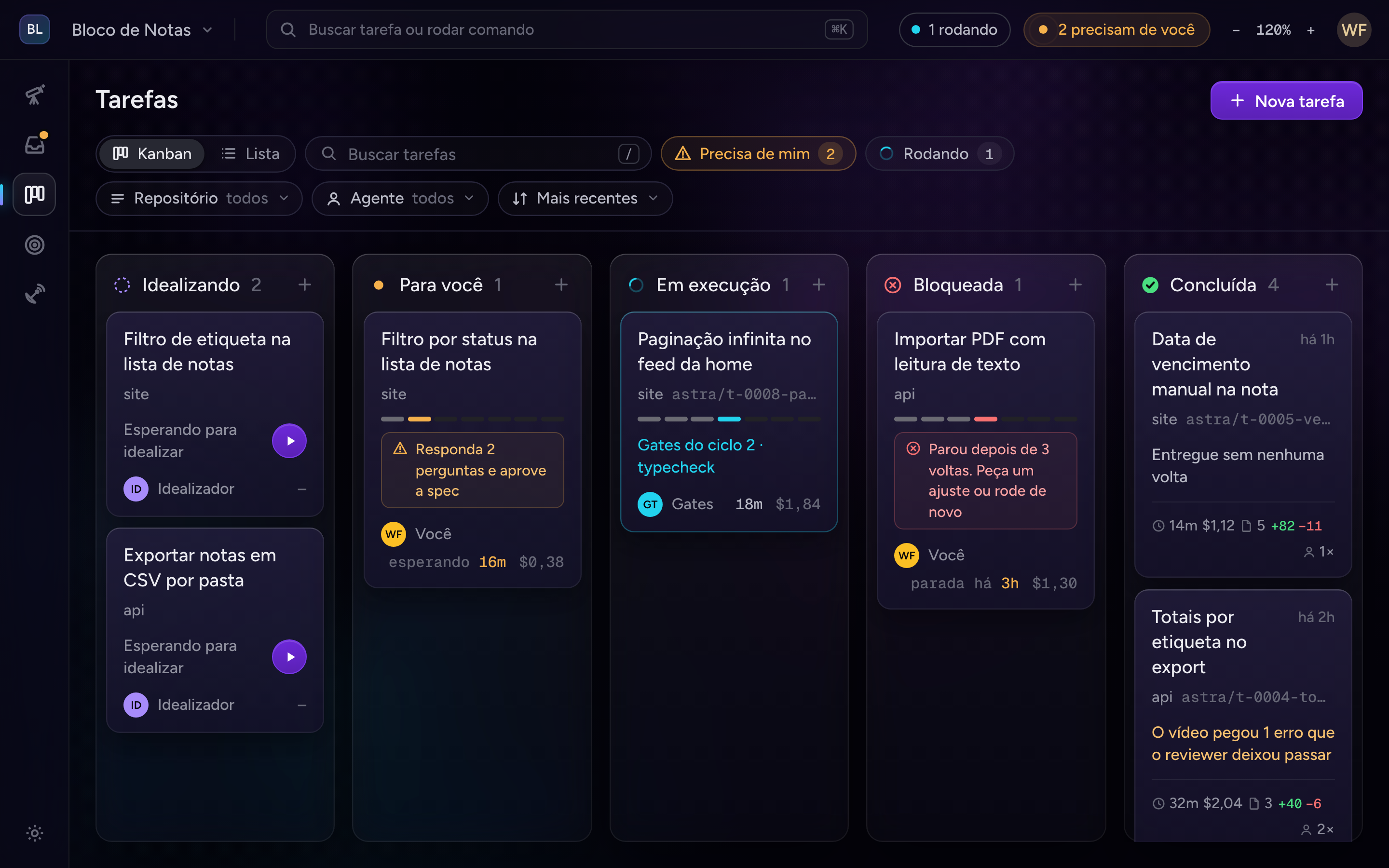
A maior parte do seu dia acontece em três lugares. Para você junta cada pergunta e cada aprovação esperando por você. A sessão de uma tarefa deixa você acompanhar a execução ao vivo e mandar um recado para o agente. A tela de validação é a revisão final, onde você lê o resumo, confere o código e aprova o resultado critério por critério. O Tour pelo app passa por cada tela.
O que roda onde
Seção intitulada “O que roda onde”O Astranize tem três partes, e todas usam a mesma pasta de dados.
| Parte | O que é | Onde roda |
|---|---|---|
| App desktop | O quadro, a caixa “Para você”, a sessão ao vivo, a tela de revisão final, o Observatório, as Missões, as Sondas, as Trajetórias, a Frota e os Ajustes. É onde você trabalha. | No seu desktop |
| Daemon | Um processo em segundo plano que enfileira as tarefas e as inicia conforme a sua máquina tem espaço. Ele continua rodando quando você fecha o app. Só escuta em 127.0.0.1, com um token. |
Em segundo plano, um por pasta de dados |
| CLI | O comando astranize. O app usa o CLI por você; você mesmo o chama em scripts e automações. Todo comando imprime linhas JSON. |
No seu terminal |
A pasta de dados guarda os seus workspaces, tarefas, execuções, worktrees, ajustes e o Vault criptografado. Ela é ~/.astranize, a não ser que você defina ASTRANIZE_HOME. Como o app e o CLI leem a mesma pasta, dá para misturar os dois: criar uma tarefa por um script e validar no app.
Os comandos que mudam uma tarefa (create, ideate, approve, adjust, run, validate, stop, decide, retry, archive) passam pelo daemon. Os que só leem, como list, status e decisions, respondem direto. Convenções do CLI mostra a divisão completa.
O que já está disponível
Seção intitulada “O que já está disponível”- A Trajetória padrão de ponta a ponta, com o runner do Claude Code (o CLI
claude) como agente. O runner é um ponto de encaixe, então a Trajetória não muda quando chegarem mais agentes. - Uma tela de revisão final com resumo, guia de teste, código por commit, critérios e gates. O vídeo gravado é um addon opcional.
- Um assistente de primeiro uso que cria um workspace em seis passos, sem YAML: nome, repos, gates sugeridos, vídeo opcional, permissão e commits.
- Workspaces com vários repositórios, gates por repositório e serviços por tarefa com portas próprias, tudo editável em Ajustes, com uma aba YAML, versões guardadas e lixeira em vez de exclusão.
- Uma política de commit por workspace, com ajuste por tarefa: quando commitar, quais hooks rodam e o que entra.
- Tarefas que você edita e apaga, e um idealizador que nunca escreve nos seus repos, a não ser que a Trajetória diga.
- A fila do daemon, que admite tarefas conforme a capacidade da máquina e pode ser pausada, retomada e limitada.
- Decisões e a caixa “Para você”, instruções enviadas durante a execução, novas tentativas e ajustes.
- O app desktop no macOS e no Windows, com o quadro, Para você, a sessão ao vivo, a validação, o Observatório, Missões, Sondas, Trajetórias, Frota e Ajustes.
- Trajetórias personalizadas, Missões e Sondas, criadas e editadas no app ou escritas como arquivos.
- Acompanhamento de uso, limites, orçamentos e limiares da Telemetria.
- O Vault para segredos, com a chave no Keychain do macOS, no Gerenciador de Credenciais do Windows ou protegida por uma senha mestra.
- Máquinas conectadas (Frota), pelo app ou pelo CLI.
Próximos passos
Seção intitulada “Próximos passos”- Tour pelo app mostra cada tela do app desktop.
- Instalação coloca o app para rodar.
- Seu primeiro workspace aponta o Astranize para um repositório.
- Trajetórias explica como as etapas passam o trabalho umas para as outras.