
Tarefas
Uma tarefa é um trabalho, como uma feature ou uma correção, que o Astranize leva da ideia até a entrega validada.
Uma tarefa é um trabalho que você entrega ao Astranize: “adicionar um filtro de tags na lista de notas”, “corrigir o redirecionamento do login”. Você descreve a ideia, e a tarefa guarda tudo o que acontece depois: a spec, os critérios de aceite, as mudanças de código, os resultados dos testes, a revisão, o vídeo de prova e a sua palavra final. No board do app desktop, cada card é uma tarefa.
Cada tarefa pertence a um workspace e recebe um id curto como t-0001. Ela percorre as etapas de uma Trajetória e para sempre que precisa de você.
A sua primeira tarefa
Seção intitulada “A sua primeira tarefa”Para criar uma tarefa basta um título e uma descrição:
astranize create --workspace notes --title "Add a tag filter to the notes list" \ --description "Users want to filter notes by tag."{"type":"task_updated","task":{"id":"t-0001","title":"Add a tag filter to the notes list","namePrefix":"astra","status":"backlog","currentStep":null,"returns":0,"humanRounds":0,"repos":[],...}}A tarefa já existe, com status backlog: nada rodou ainda. Para começar, peça ao Idealizador para escrever a spec e depois aprove:
astranize ideate t-0001 --workspace notes --followastranize approve t-0001 --workspace notes --followA partir daí o Dev escreve o código, os gates rodam os testes, o Reviewer lê o diff e a etapa de resumo escreve o que foi feito e como testar. Quando tudo isso passa, a tarefa espera a sua revisão final.
Como uma tarefa anda
Seção intitulada “Como uma tarefa anda”Uma tarefa sempre tem um status que diz onde ela está. Quando ela entra numa etapa, o status vem do tipo da etapa:
- Uma etapa em que você age (uma aprovação ou uma validação) põe
waiting_you. - Uma etapa que espera algo fora do Astranize, como o CI, põe
waiting_others. - Qualquer outra etapa põe
running.
Um agente também pode parar e fazer uma pergunta. A tarefa passa de running para waiting_you até você responder, e depois volta para running.
Cada status só permite alguns movimentos. Por exemplo, você não consegue aprovar uma tarefa que já está rodando. Um comando que não cabe falha com uma mensagem assim:
Invalid transition: event "<event>" is not allowed from status "<status>"A lista completa de status está em Todos os status, no fim desta página.
Onde a tarefa aparece no board
Seção intitulada “Onde a tarefa aparece no board”A tela Tarefas do app desktop agrupa as tarefas em cinco colunas. Cada card mostra o título da tarefa, o repo, uma trilha com as etapas da Trajetória e uma linha que diz o que está acontecendo agora ou o que a tarefa precisa de você.
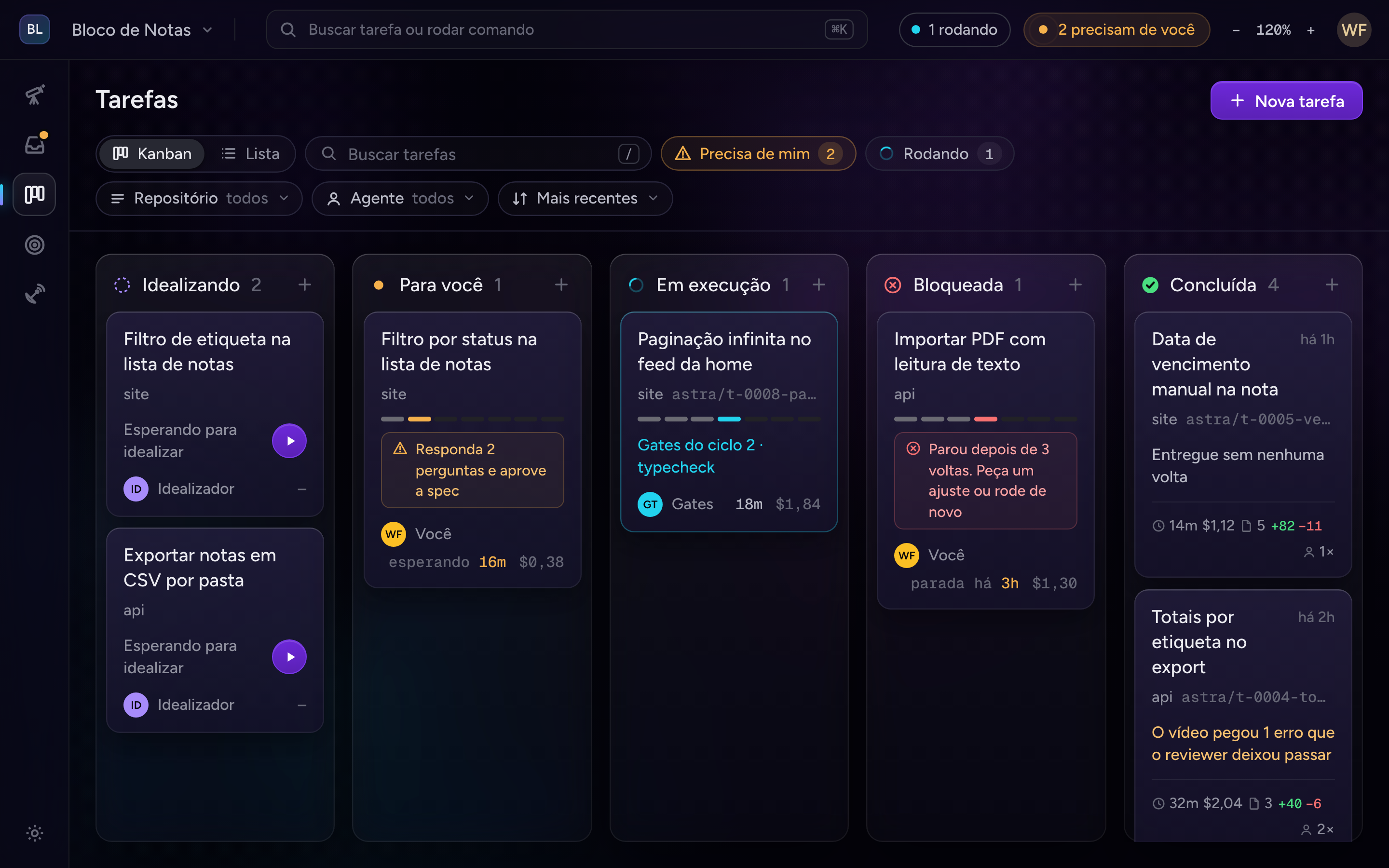
É assim que os status se encaixam nas colunas:
| Coluna | Tarefas que aparecem |
|---|---|
| Idealizando | backlog, queued e running numa etapa ideate |
| Para você | esperando uma aprovação, uma validação ou uma decisão |
| Em execução | qualquer outra running, mais waiting_others e iterating |
| Bloqueada | blocked |
| Concluída | done |
A coluna Para você fica em destaque quando tem tarefas. Os mesmos itens aparecem na tela Para você. Tarefas arquivadas não aparecem no board.
O seu código fica intocado
Seção intitulada “O seu código fica intocado”O Dev nunca trabalha no seu checkout. Quando a primeira etapa de código roda, o Astranize cria um worktree do git separado para cada repo que a tarefa precisa, a partir da base_branch daquele repo. Ele roda o comando setup do repo uma vez (com limite de 15 minutos) e copia os arquivos listados em copy, por exemplo o .env.
Cada worktree fica numa branch própria, com o id e o título da tarefa no nome:
astra/t-0001-add-a-tag-filter-to-the-notes-listA parte depois do id é o título em ASCII minúsculo, com traços, cortado em 40 caracteres. Os comandos que o Astranize roda para uma tarefa recebem ASTRANIZE_NAME_PREFIX no ambiente, para que os seus scripts montem os mesmos nomes.
Os worktrees ficam em ~/.astranize/workspaces/<ws>/worktrees/<task-id>/<repo>/. Para guardá-los em outro disco, defina worktrees_root com um caminho absoluto em ~/.astranize/settings.json. Eles passam a ir para <worktrees_root>/<ws>/<task-id>/.
Ciclos e retornos
Seção intitulada “Ciclos e retornos”Cada vez que o Dev trabalha na tarefa é um ciclo. O ciclo 1 é a primeira construção. Quando uma etapa seguinte encontra um problema e devolve a tarefa, o Dev começa um ciclo novo já sabendo do problema.
Devolver a tarefa se chama retorno. Três coisas causam um retorno:
- um gate falha, e a tarefa segue a rota
on_failda etapa; - o Reviewer reprova, e a tarefa segue
on_reject; - você reprova a validação, e a tarefa segue uma das suas
routes.
O Astranize conta os retornos para que uma tarefa não fique em loop para sempre:
- Um retorno automático (dos gates ou do Reviewer) soma 1 em
returns. Quandoreturnspassaria domax_returnsda Trajetória (3 na Trajetória padrão), a tarefa fica bloqueada com o motivomax_returns. - Um retorno de uma etapa em que você age (aprovação ou validação) soma 1 em
humanRoundse não conta para omax_returns. - Voltar para o Idealizador zera
returns. - A rota “rodar de novo” que uma Missão adiciona para as rodadas de
repeatnão conta.
Cada ciclo tem a própria pasta em runs/<task-id>/cycle-N/, com o que o Dev recebeu, a transcrição do agente e os resultados dos gates.
Quando uma tarefa bloqueia
Seção intitulada “Quando uma tarefa bloqueia”Uma tarefa bloqueia quando algo a impede de seguir e ela não consegue resolver sozinha: um agente caiu, os retornos acabaram, uma etapa não tem rota para o próprio resultado. A tarefa bloqueada guarda o motivo e a etapa onde parou, e abre uma decisão de bloqueio na tela Para você.
Para tentar de novo, rode retry ou escolha Tentar de novo na decisão. A maioria dos bloqueios tenta de novo a etapa onde parou. Uma tarefa bloqueada por max_returns não pode repetir a mesma etapa, então o retry recomeça da etapa de desenvolvimento se a spec foi aprovada, ou da primeira etapa se não foi.
Uma rodada completa, da criação ao arquivamento
Seção intitulada “Uma rodada completa, da criação ao arquivamento”Esta é uma tarefa cuja primeira construção bloqueou, foi tentada de novo, validada e arquivada. A saída foi cortada para mostrar só os campos que importam.
astranize ideate t-0001 --workspace notes --followastranize approve t-0001 --workspace notes --follow{"type":"queued","taskId":"t-0001","position":1}{"type":"step_started","taskId":"t-0001","step":"developer","cycle":1,"model":"sonnet"}{"type":"step_finished","taskId":"t-0001","step":"gates","cycle":1,"outcome":"failed"}{"type":"step_started","taskId":"t-0001","step":"developer","cycle":2,"model":"sonnet"}...{"type":"decision_opened","taskId":"t-0001","decision":{"kind":"blocked","title":"Blocked: agent_crashed:developer",...}}Os gates falharam no ciclo 1, então o Dev ganhou um ciclo 2. Mais adiante o agente do Dev caiu e a tarefa bloqueou. Um retry retoma num ciclo novo:
astranize retry t-0001 --workspace notes --follow{"type":"step_started","taskId":"t-0001","step":"developer","cycle":4,"model":"sonnet"}{"type":"step_finished","taskId":"t-0001","step":"gates","cycle":4,"outcome":"passed"}{"type":"step_finished","taskId":"t-0001","step":"reviewer","cycle":4,"outcome":"passed"}{"type":"step_finished","taskId":"t-0001","step":"video","cycle":4,"outcome":"passed"}{"type":"decision_opened","taskId":"t-0001","decision":{"kind":"validation","title":"Validate the delivery of Add a tag filter to the notes list",...}}Tudo passou e há uma validação esperando. Você valida e depois arquiva a tarefa:
astranize validate t-0001 --workspace notes --file verdict.jsonastranize archive t-0001 --workspace notes{"type":"task_updated","task":{"id":"t-0001","status":"done",...}}{"type":"task_updated","task":{"id":"t-0001","status":"archived",...}}Editar uma tarefa
Seção intitulada “Editar uma tarefa”Você corrige o título de uma tarefa a qualquer momento, e a descrição até o trabalho ficar firmado. A descrição é o que o idealizador transforma em spec, então, depois que você aprova essa spec, a spec é a fonte de verdade e a descrição trava. Numa Trajetória sem etapa de aprovação, a descrição trava assim que a tarefa começa pela primeira vez.
Abra a tarefa e clique em Editar, no canto superior direito. O diálogo tem Título e Descrição, e diz quando cada um pode mudar.
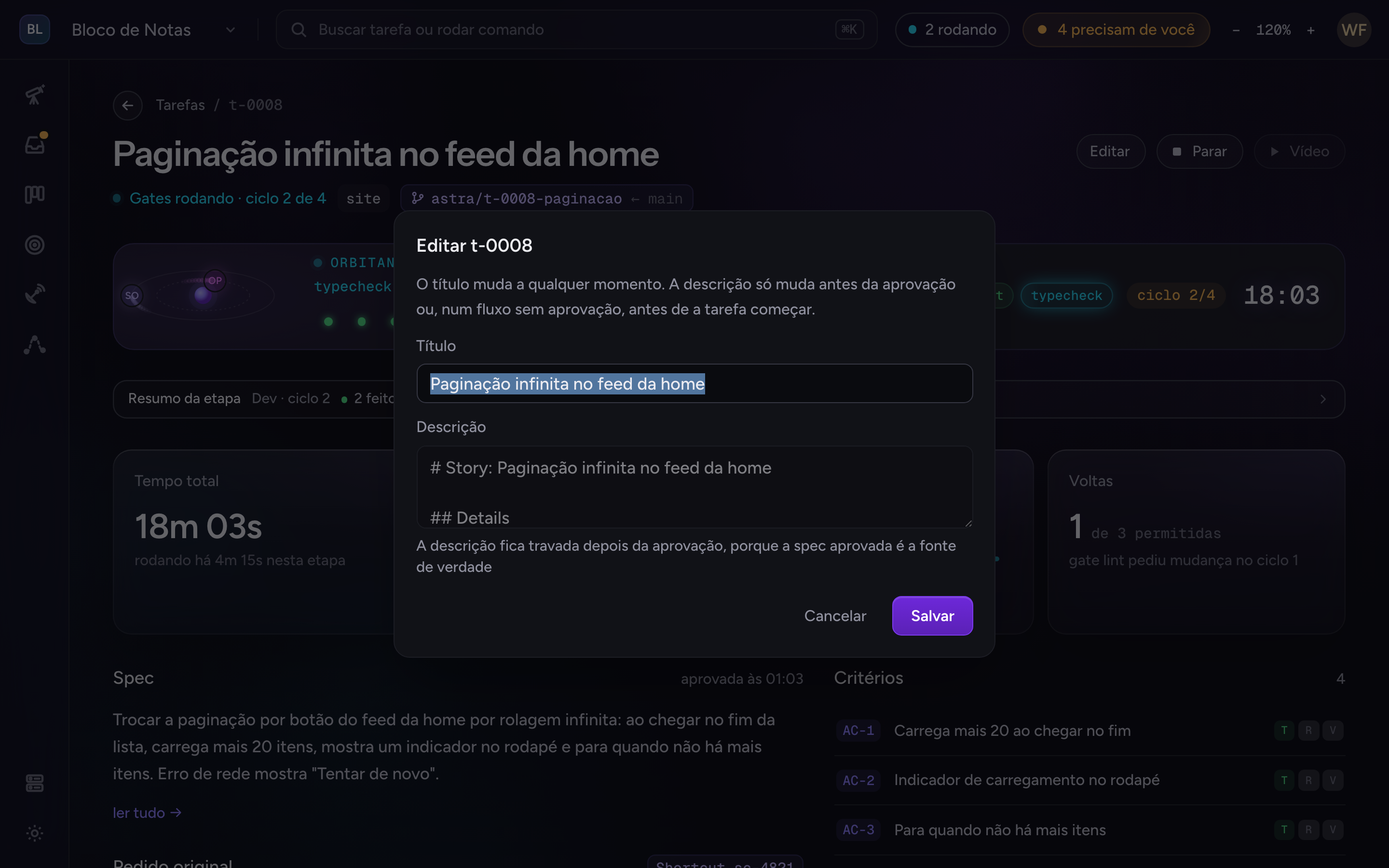
Clique em Salvar para ver “Tarefa salva”. Um título vazio é recusado com “O título não pode ficar vazio.” Se a tarefa mudou enquanto o diálogo estava aberto, por exemplo pelo CLI, nada é sobrescrito: o diálogo diz “A tarefa mudou enquanto você editava: título.” e oferece Recarregar.
astranize edit t-0001 --workspace notes --title "Colored tags"{"type":"task_updated","task":{"id":"t-0001","title":"Colored tags",…,"editRevision":1}}O --description muda a descrição do mesmo jeito, e o --commit muda o ajuste de commit da tarefa. Cada edição soma 1 ao editRevision; passe --if-revision <n> para recusar a edição quando alguém mudou a tarefa desde que você leu a revisão n. A referência do CLI lista todos os erros.
Arquivar uma tarefa
Seção intitulada “Arquivar uma tarefa”Arquivar tira a tarefa do board sem apagar nada. O archive funciona em qualquer tarefa que não esteja running. O arquivo da tarefa, o worktree e runs/<task-id>/ continuam no disco. list esconde as tarefas arquivadas, e list --archived mostra só elas.
Apagar uma tarefa
Seção intitulada “Apagar uma tarefa”Apagar vale só para tarefa arquivada, e mesmo assim nada se perde. O arquivo da tarefa, a pasta da execução e os worktrees vão para o lixo do Astranize, ~/.astranize/trash/, e os commits continuam no branch da tarefa.
Abra uma tarefa arquivada. Ao lado de Editar aparece Apagar, que pergunta “Apagar t-0001?” e explica o que vai para o lixo.
Quando você confirma e um worktree ainda tem trabalho sem commit, o diálogo para e lista esse trabalho, por exemplo web (3 arquivos), e explica “Apagar mesmo assim guarda o diff sem commit e os worktrees no lixo, nada se perde.” Para uma tarefa que nunca commita, ele acrescenta que o worktree guarda todo o trabalho dela. Clique em Apagar mesmo assim para seguir. O quadro tira a tarefa e um aviso mostra a pasta do lixo.
astranize archive t-0001 --workspace notesastranize delete t-0001 --workspace notes{"type":"task_updated","task":{"id":"t-0001","status":"archived",…}}{"type":"task_deleted","taskId":"t-0001","trash":"~/.astranize/trash/notes-t-0001-2026-11-22T043916.314Z"}Uma tarefa que não está arquivada é recusada com Só dá para apagar tarefa arquivada. Um worktree com trabalho sem commit para o comando com a lista dos arquivos, e --force segue mesmo assim.
O trabalho sem commit fica guardado junto da tarefa como uncommitted-<repo>.patch, para você aplicar de novo com git apply. A pasta do lixo guarda também o arquivo da tarefa, run/ e worktrees/.
Como usar
Seção intitulada “Como usar”Tudo começa na tela Tarefas.
- Para criar uma tarefa, clique em Nova tarefa, preencha o Título e a Descrição e clique em Criar tarefa. Você também pode escolher Importar do Shortcut e colar o link ou o ID de uma story.
- Para escrever a spec, procure o card novo em Idealizando (ele diz Esperando para idealizar) e clique no botão de play, ou abra a tarefa e clique em Idealizar.
- Para aprovar a spec, abra a tarefa quando o card for para Para você e disser, por exemplo, Responda 2 perguntas e aprove a spec. O mesmo item aparece na tela Para você, em Responder perguntas. Responda as perguntas e clique em Aprovar, ou clique em Pedir ajuste para devolver ao idealizador com o seu comentário.
- Para acompanhar uma tarefa, clique no card. A visão geral mostra a spec, os critérios, as etapas e o que está acontecendo agora, e abre a sessão ao vivo.
- Para achar tarefas, alterne entre Kanban e Lista, busque e filtre por Precisa de mim, Rodando, Repositório e Agente.
- Para tentar de novo ou arquivar uma tarefa bloqueada, responda a decisão de bloqueio em Para você: Tentar de novo, Pedir ajuste ou Arquivar.
- Para mudar o título de uma tarefa, ou a descrição antes da aprovação, abra a tarefa e clique em Editar. Uma tarefa arquivada tem também Apagar.
- Para mudar quando uma tarefa commita, abra Avançado em Nova tarefa, ou use a pílula Commit na sessão.
Arquivar uma tarefa que não está bloqueada, por enquanto, só pela CLI.
| Você quer | Comando |
|---|---|
| Criar uma tarefa | create --title ... --description ... |
| Escrever a spec | ideate <id> |
| Aprovar a spec | approve <id> |
| Ver uma tarefa | status <id> |
| Listar tarefas | list / list --archived |
| Tentar de novo uma tarefa bloqueada | retry <id> |
| Editar o título, a descrição ou o commit | edit <id> --title ... --description ... --commit ... |
| Arquivar | archive <id> |
| Apagar uma tarefa arquivada | delete <id> |
Todos os comandos aceitam --workspace <name>. Os comandos que mudam algo passam pelo daemon; adicione --follow para acompanhar os eventos até o job terminar. Veja a referência da CLI.
Todos os status
Seção intitulada “Todos os status”| Status | Significado |
|---|---|
backlog |
Criada. Nada rodou ainda. |
queued |
Esperando na fila do daemon por uma vaga livre. Veja Fila e capacidade. |
running |
Um agente ou uma etapa de checagem está trabalhando nela. |
waiting_you |
Parada esperando você: uma aprovação, uma validação ou uma decisão aberta. |
waiting_others |
Numa etapa wait, esperando algo fora do Astranize. |
iterating |
Reservado; o Astranize não usa hoje. Aparece como em execução. |
blocked |
Parada com um motivo (blockedReason) e a etapa onde parou (blockedFrom). |
done |
Todas as etapas passaram e você validou. |
archived |
Fora do board. O histórico e os artefatos continuam no disco. |
Bom saber
Seção intitulada “Bom saber”O arquivo da tarefa
Seção intitulada “O arquivo da tarefa”Cada tarefa é um arquivo Markdown em ~/.astranize/workspaces/<ws>/tasks/<id>.md. O frontmatter YAML guarda o estado, com chaves em snake_case, e o corpo tem quatro seções fixas:
---id: t-0001title: Add a tag filter to the notes listname_prefix: astrastatus: blockedcurrent_step: nullcurrent_step_type: nullreturns: 2human_rounds: 0repos:  - apiacceptance_criteria:  - id: AC-1    text: The notes list shows a tag filter    proof:      - videohistory:  - at: 2026-11-20T02:10:23.337Z    event: created  # ...video_caught_miss: falseblocked_reason: agent_crashed:developerblocked_from: developer---
## Description
Users want to filter notes by tag.
## Spec
...
## Answers and adjustments
## Validation
Chaves que vale conhecer: repos (preenchida pelo Idealizador), acceptance_criteria (cada critério com um proof de unit, integration, manual ou video), questions, history (cada evento com data e hora), flow (a Trajetória que a tarefa usa, gravada quando não é a default ou quando o workspace define um default_flow), commit (o ajuste de commit da tarefa), edit_revision (quantas vezes você editou), profile, permission_mode e request (a story de origem, quando importada do Shortcut). Arquivos gravados antes da troca para snake_case ainda carregam; o migrate-yaml-keys reescreve esses arquivos, veja Chaves YAML. A lista completa está em Arquivos e diretórios.
O Astranize confere o frontmatter em toda leitura. Um arquivo quebrado aparece como <file>: invalid frontmatter: <field>: <problem> em vez de derrubar o board.
Onde fica cada coisa
Seção intitulada “Onde fica cada coisa”Directory~/.astranize/workspaces/notes/
Directorytasks/
- t-0001.md
Directoryworktrees/
Directoryt-0001/
Directoryapi/ worktree na branch astra/t-0001-…
- …
Directoryruns/
Directoryt-0001/
- events.jsonl
- decisions.json
- spec.md
Directoryideator/
- …
Directorycycle-1/
- developer-input.md
- developer.jsonl
- gates.json
- gates/api-tests.log
- report.json
- diff.patch
Nomes de branch antigos
Seção intitulada “Nomes de branch antigos”Tarefas criadas antes da troca de nome mantêm o prefixo antigo orq/ na branch.
Próximos passos
Seção intitulada “Próximos passos”- Trajetórias: as etapas por onde uma tarefa passa
- Commits: quando o trabalho de uma tarefa vira commit
- Gates: o que devolve uma tarefa para o Dev
- Decisões: como uma tarefa espera você
- Arquivos e diretórios